Libre Freestyle 3 e 3+
Freestyle Libre 3 (FSL3) richiede una configurazione unica per ricevere i valori di glicemia in AAPS. Ci sono due possibili modi per ottenere i valori Freestyle Libre 3 (FSL3) in AAPS.

I metodi elencati sotto, chiedono l’uso dell’app separata Juggluco. Utilizza Juggluco per ricevere dati grezzi con intervallo di 1 minuto dal sensore che viene poi passato a xDrip+ o AAPS. I nuovi sensori possono essere avviati con l’App Libre 3 o direttamente in Juggluco. La guida qui sotto indica il processo per avviare un sensore con l’app Juggluco. Se il sensore è stato avviato con l’account Libreview collegato, è anche possibile passare da Juggluco all’app Libre 3 come ricevitore.
Juggluco può anche mandare i dati a LibreView per la condivisione con il diabetologo quando il sensore viene avviato con l’app Libre 3.
All’interno di xDrip+ il sensore può essere calibrato nell’intervallo da -40 mg/dl a +20 mg/dl (da -2,2 mmol/l a +1,1 mmol/l) per compensare le differenze tra la lettura manuale con il gluometro e le letture del sensore.
Metodo 1: usa le letture al minuto direttamente
AndroidAPS è ottimizzato per letture a 5 minuti. Pertanto l’elaborazione di valori al minuto presenta occasionali limitazioni.
See here.
Method 2: convert 1-minute readings into 5-minute values via xDrip
Questo metodo utilizza Juggluco per ricevere i dati grezzi dal sensore ogni minuto, vengono poi passati a xDrip+ che ne fa la media ogni 5 minuti, e sono quindi inoltrati ad AAPS.
Passo 1: Impostare Juggluco
Scarica e installa l’applicazione Juggluco da qui. Segui le istruzioni qui
Juggluco can send three types of such broadcasts: The Patched Libre broadcast was originally used by the patched Librelink app and can be used to send glucose values to xDrip+ Juggluco can send three types of such broadcasts: The Patched Libre broadcast was originally used by the patched Librelink app and can be used to send glucose values to xDrip+ Juggluco can send three types of such broadcasts: The Patched Libre broadcast was originally used by the patched Librelink app and can be used to send glucose values to xDrip+ Juggluco can send three types of such broadcasts: The Patched Libre broadcast was originally used by the patched Librelink app and can be used to send glucose values to xDrip+ Juggluco can send three types of such broadcasts: The Patched Libre broadcast was originally used by the patched Librelink app and can be used to send glucose values to xDrip+ Juggluco can send three types of such broadcasts: The Patched Libre broadcast was originally used by the patched Librelink app and can be used to send glucose values to xDrip+ Juggluco can send three types of such broadcasts: The Patched Libre broadcast was originally used by the patched Librelink app and can be used to send glucose values to xDrip+ Juggluco can send three types of such broadcasts: The Patched Libre broadcast was originally used by the patched Librelink app and can be used to send glucose values to xDrip+ Juggluco can send three types of such broadcasts: The Patched Libre broadcast was originally used by the patched Librelink app and can be used to send glucose values to xDrip+ Make sure you send the glucose values to xDrip+: In Juggluco’s settings you can configure Juggluco to send its glucose value to other apps.
Passo 2: Impostare xDrip
I valori di glicemia vengono ricevuti dall’app xDrip+ sullo smartphone.
Se non lo hai già installato, scarica xDrip+ e segui le istruzioni sulla pagina Impostazioni xDrip+.
In xDrip+ seleziona «Libre2 (patched app)» come sorgente dati.
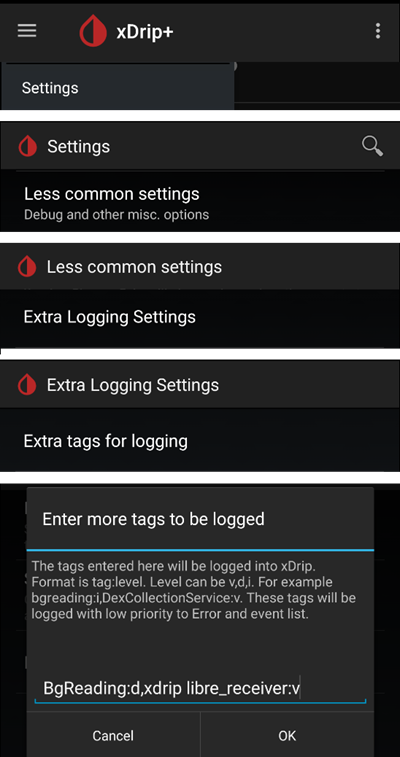
Se necessario, inserisci «BgReading:d,xdrip libre_receiver:v» sotto Impostazioni meno usate → Impostazioni di log supplementari → Tag aggiuntivi per la registrazione. Questo registrerà ulteriori messaggi di errore per la risoluzione dei problemi.
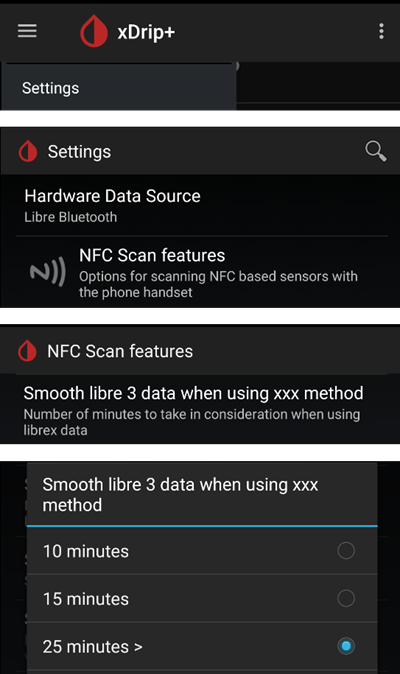
Dal punto di vista tecnico, il valore della glicemia viene trasmesso a xDrip+ ogni minuto. Di default, viene calcolato un valore “smussato” in base alla media ponderata degli ultimi 25 minuti. Puoi modificare questo periodo nel menu Funzionalità scansione NFC.
→ Menu → Impostazioni → Funzionalità scansione NFC → Liscia i dati libre 3 quando si usa il metodo xxx
Passo 3: Avviare il sensore all’interno di xDrip
In xDrip+ avvia il sensore con «Avvia Sensore» e «non oggi». Non è necessario tenere il telefono cellulare sul sensore. Questo non avvia alcun sensore Libre 3, né vi interagisce in alcun modo. Questo serve semplicemente a dire a xDrip+ che un nuovo sensore sta trasmettendo i valori della glicemia. Se disponibili, inserisci due misurazioni con il glucometro per la calibrazione iniziale. Ora i valori della glicemia dovrebbero essere visibili su xDrip+ ogni 5 minuti. I valori mancanti, ad esempio quando il sensore è distante dal telefono, non verranno reintegrati.
Aspetta almeno 15-20 minuti se non ci sono ancora dati.
Dopo un cambio di sensore, xDrip+ rileva automaticamente il nuovo sensore ed elimina tutti i parametri di calibrazione vecchi. Dopo l’attivazione è possibile misurare la glicemia con il glucometro ed effettuare una nuova calibrazione iniziale.
Passo 4: Configurare AndroidAPS
See here and come back.
Se AndroidAPS non riceve i valori di glicemia quando il telefono è in modalità aereo, usa «Identifica ricevitore»
Disabilita lo smoothing (già fatto in xDrip+)
Cambiamenti successivi del sensore
Apri Juggluco e nota il numero di serie del sensore esistente
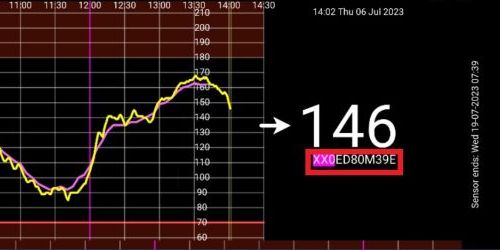
Ora basta eseguire la scansione del nuovo sensore con il lettore NFC del telefono. Juggluco mostrerà un avviso se il processo è stato avviato correttamente.
Quando sei pronto a disattivare il vecchio sensore, poi aprire il menu Juggluco cliccando ovunque nello spazio vuoto nell’angolo in alto a sinistra dello schermo.
Seleziona il sensore scaduto e tocca «Termina»
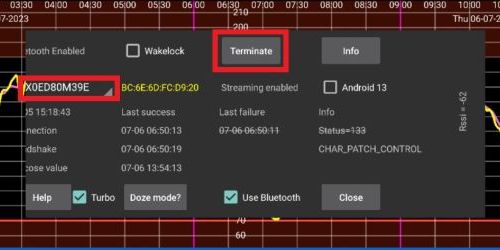
Nota: Quando due sensori sono attivi, Juggluco invierà il valore più recente da entrambi i sensori a xDrip+. Se i sensori non sono calibrati e leggono la glicemia simultaneamente, xDrip+ potrebbe mandare dei valori molto instabili a AAPS. Se fermi il sensore sbagliato, è possibile riattivarlo semplicemente scansionando il sensore.
Passa il sensore dall’app Libre 3 a Juggluco
Se il sensore è stato avviato con un account Libreview collegato, è anche possibile passare da Juggluco all’app Libre 3 come ricevitore. Ciò richiede i passaggi seguenti:
Installa l’app Libre 3 da Google Playstore
Configura l’app Libre 3 con l’account Libreview con il quale è stato attivato il sensore.
Forza l’arresto dell’app Juggluco nelle impostazioni Android.
Nel menu Libre 3, fai clic su «Avvia Sensore», seleziona «Sì», «successivo» e scansiona il sensore.
Dopo alcuni minuti, i valori glicemici dovrebbero essere visibili all’interno dell’app Libre 3.
Per passare dall’app Libre 3 a Juggluco, è necessario forzare l’arresto dell’app Libre 3 tramite le impostazioni di Android e procedere con i passaggi 1 & 2.
Esperienze e Risoluzione dei Problemi
Risoluzione Dei Problemi Libre3 -> Connessione Juggluco
Assicurati di utilizzare una versione recente dell’app Juggluco
Controlla le impostazioni in base a questa guida
A volte potresti dover forzare l’arresto dell’app Libre 3 e Juggluco e riavviarla.
Disabilita il Bluetooth e riattivalo
Aspetta un po” di tempo o prova a chiudere Juggluco
Le versioni più vecchie di Juggluco (inferiore a 2.9.6) non inviano dati dal sensore Libre 3 a dispositivi connessi (ad esempio Juggluco su WearOS). Potrebbe essere necessario fare clic su «Reinvia dati» nell’app Libre3 patchata (menu Juggluco).
Ulteriore aiuto
Istruzioni originali: sito di jkaltes
Github repo: link Github