Compilare l’app Wear AAPS
L’app Wear OS di AAPS («Wear OS apk») necessaria per lo smartwatch è stata separata dalla build «completa» di AAPS per il telefono Android. Pertanto è necessario generare un secondo file di installazione, o apk, per installare AAPS wear sull’orologio (operazione eseguita tramite side-loading dal telefono). Si raccomanda vivamente di compilare il file AAPS Wear apk immediatamente dopo aver compilato per la prima volta il full AAPS apk per il telefono. Non solo è molto rapido da fare se stai compilando AAPS per la prima volta, ma eviterà potenziali problemi di compatibilità quando tenterai di configurare la comunicazione orologio-telefono. L”AAPS Wear apk sull’orologio difficilmente sarà compatibile con l”AAPS phone apk se sono stati compilati con versioni diverse di Android Studio, o se sono passati mesi dalla build iniziale di AAPS.
Se stai già usando AAPS su un telefono e non hai compilato entrambi gli apk per telefono e orologio (wear) contemporaneamente, per garantire il successo è meglio effettuare una nuova compilazione di entrambi i file apk contemporaneamente. Compila gli apk per telefono e orologio AAPS allo stesso tempo, usando lo stesso file keystore.
Versioni Wear OS supportate
AAPS richiede almeno Wear OS API level 28 (Android 9).
Avvertimento
I quadranti AAPS sono disponibili per gli smartwatch Wear OS con API level da 28 a 33.
Wear OS 5 ha limitazioni.
Compilare l”AAPS Wear apk
Il processo di compilazione per il Wear apk è simile a quello per il phone apk «completo».
Segui le istruzioni per Compilare AAPS.
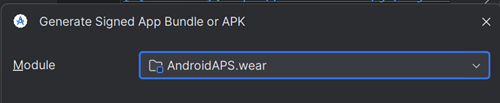
Quando raggiungi la selezione del modulo in «Compila l’AAPS signed apk», assicurati di selezionare
AndroidAPS.wear.
Seleziona «fullRelease» per generare il file AAPS Wear apk.
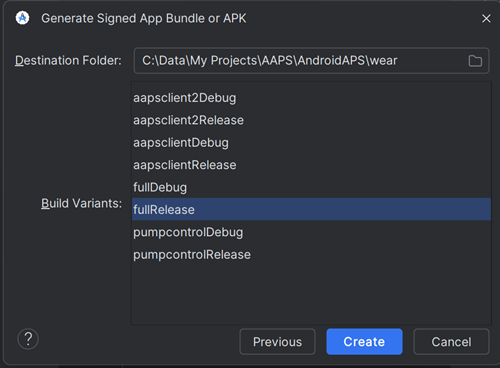
Se preferisci, puoi compilare «pumpcontrolRelease» dal menu a tendina, che ti permetterà di controllare il microinfusore da remoto ma senza il loop.
Risoluzione dei problemi
Nel processo di compilazione dell’app AAPS 3.2 completa (e in realtà di qualsiasi app firmata), Android Studio genera un file .json nella stessa cartella. Questo causa poi errori con modifiche non salvate (uncommitted changes) quando tenti di compilare la prossima app firmata, come l’app AAPS wear. Il modo più rapido per risolvere questo problema è navigare nella cartella in cui è stata compilata l’app AAPS completa; la tua cartella probabilmente è qualcosa come:
C:\Users\Il Tuo Nome\AndroidStudioProjects\AndroidAPS\app\aapsclient\release.
Elimina o sposta il file .json non necessario dalla cartella. Poi prova a compilare di nuovo l’app AAPS wear. Se non funziona, la guida alla risoluzione dei problemi più dettagliata ti aiuterà a identificare il file specifico che causa il problema, che potrebbe essere anche il tuo file keystore.