Risoluzione dei Problemi Android Studio
Chiave persa
Se utilizzi la stessa chiave (keystore) durante l’aggiornamento di AAPS non è necessario disinstallare la versione precedente sullo smartphone. Ecco perché è consigliato memorizzare la chiave in un luogo sicuro.
Se provi a installare l’apk, firmato con una chiave diversa, avrai un messaggio di errore che spiega che l’installazione è fallita!
Nel caso in cui non sia possibile rintracciare la tua chiave originale o la password, procedi come segue:
Esporta le impostazioni sul tuo telefono.
Copia o carica il file delle impostazioni dal telefono in una postazione esterna (un computer, un servizio di cloud…).
Genera una nuova versione dell’apk firmato come descritto nella guida Aggiornamento e trasferiscila sul tuo telefono.
Disinstalla la versione AAPS precedente sul tuo telefono.
Installa la nuova versione AAPS sul tuo telefono.
Importa le impostazioni per ripristinare gli obiettivi e la configurazione.
Se non riesci a trovarle sul tuo telefono, copiale dalla memoria esterna al tuo telefono.
Controlla le opzioni di ottimizzazione della batteria e disabilitale di nuovo.
Continua con il tuo circuito chiuso.
Sincronizzazione Gradle non riuscita
La sincronizzazione Gradle può fallire per vari motivi. Se ricevi un messaggio che dice “gradle sync failed”, apri la scheda «Build» (1) nella parte inferiore di Android Studio e controlla quale messaggio di errore (2) viene visualizzato.
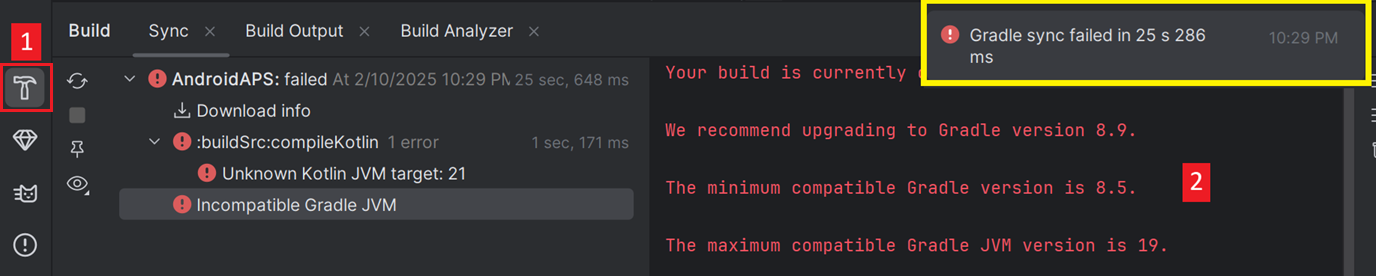
Importante: Dopo aver seguito le istruzioni per il tuo problema, devi attivare nuovamente la sincronizzazione del gradle.
Uncommitted changes
Se ricevi un messaggio di errore come questo:

Build file 'C:\Data\50-Android\AndroidAPS\app\build.gradle.kts' line: 243

There are uncommitted changes.
Clone sources again as described in wiki and do not allow gradle update
Passo 1 - Controlla l’installazione di Git
Apri la scheda del terminale (1) nella parte inferiore di Android Studio e copia/incolla (o digita) il testo sotto, nel terminale.
git --version
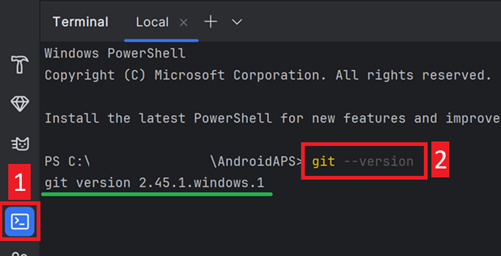
Nota: C’è uno spazio e due trattini tra git e version!
Devi ricevere un messaggio che dica quale versione di Git è installata, come puoi vedere nella schermata sopra. In questo caso, vai al Passo 2.
Se ottieni un messaggio che dice
Git: command not found
la tua installazione Git non è corretta.
se hai appena installato Git su Windows, devi riavviare il computer per rendere Git disponibile a livello globale
Se Git è installato, il computer è stato riavviato (con Windows), e Git non è ancora stato trovato:
Cerca nel tuo computer un file «git.exe».
Segna per te stesso in quale directory viene salvato.
Vai alle Variabili di Ambiente in Windows, seleziona la variabile «PATH» e fai clic su modifica. Aggiungi la cartella in cui hai trovato la tua installazione di Git.
Salva e chiudi.
Riavvia Android Studio.
Passo 2: Controlla le modifiche senza commit
In Android Studio, apri la scheda “Commit” (1) sul lato sinistro.
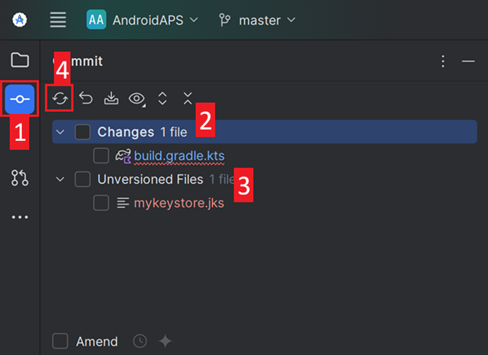
Puoi vedere «Default changeset» (2) oppure «Unversioned files» (3):
Per «Default changeset», probabilmente hai aggiornato “Gradle” o cambiato alcuni contenuti del file per errore.
Fai clic con il tasto destro su «Default Changeset» e seleziona «Rollback»
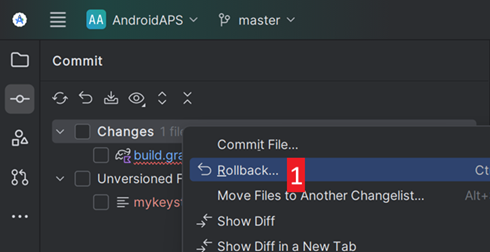
I file vengono recuperati nuovamente dal server Git. Se nella scheda commit non ci sono altre modifiche, vai al Passo 3.
Se vedi «Unversioned Files», potresti avere dei file memorizzati nella directory del codice sorgente per errore. Forse sono file importanti: come il tuo file keystore, che dovrebbe essere spostato altrove. Se non sai cosa sono questi file e non li hai creati te, puoi eliminarli.
Usa il gestionario di file (explorer) sul tuo computer per spostare o tagliare e incollare quei file in un luogo sicuro.
Torna a Android Studio e fai clic sul pulsante Aggiorna (4) all’interno della scheda Commit per assicurarti che il file non sia più memorizzato nella cartella AAPS.
Se non ci sono altre modifiche nella scheda Commit, vai al Passo 3.
Passo 3: Risincronizza Gradle (ancora)
Segui le istruzioni di Risincronizza Gradle.
Git Pull Fallito - Indicami chi sei
Se vedi questo messaggio, Git ha bisogno che ti identifichi te stesso.
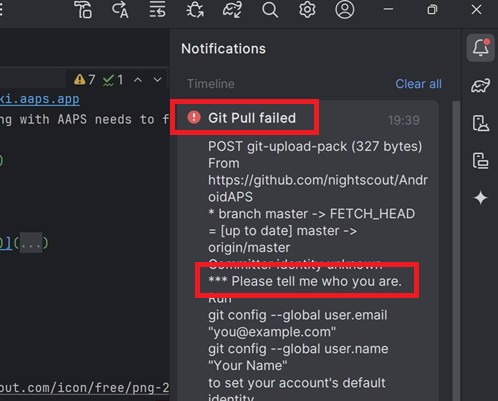
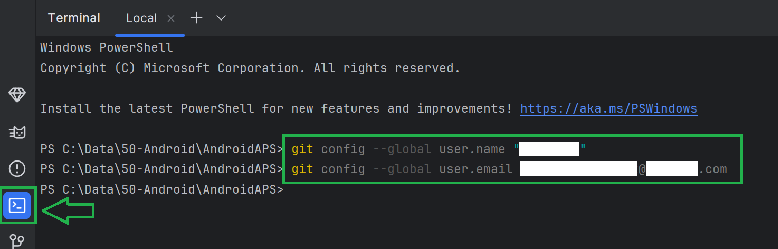
Apri il terminale e digita i due comandi seguenti, uno dopo l’altro.
git config --global user.name "Il tuo nome qua"
git config --global user.email la-tua.mail@qua.com
Il tuo nome deve essere scritto tra virgolette.
Incompatible Gradle JVM
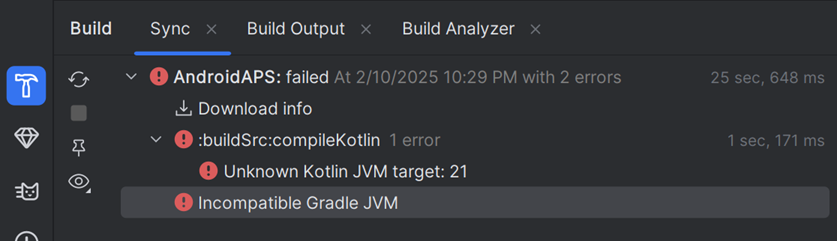
Your build is currently configured to use incompatible Java 21.0.3 and Gradle 8.2.
Cannot sync the project.

We recommend upgrading to Gradle version 8.9.

The minimum compatible Gradle version is 8.5.

The maximum compatible Gradle JVM version is 19.
Oppure:
Cause: error: invalid source release: 21
Se vedi il messaggio di errore sopra, devi scaricare la versione corretta di JVM prima di riprovare a ricostruire:
Controlla nella tabella dei prerequisiti la versione JVM necessaria per la versione AAPS che stai costruendo, e prendine nota.
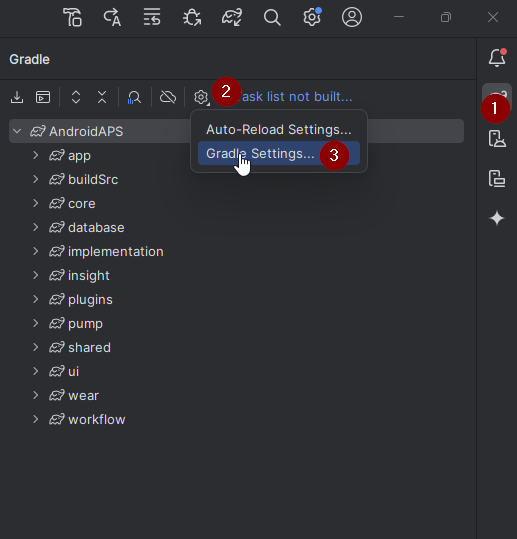
Apri la scheda Gradle cliccando sull’elefante (1) sul lato destro di Android Studio, apri le impostazioni (2) e seleziona Gradle Settings (3):
Nel campo Gradle JDK, verifica che sia selezionata la versione appropriata (1). In caso contrario, clicca sul campo e controlla se è già disponibile nell’elenco. L’esempio seguente mostra che JVM 21 è segnato “jbr-21”. Se lo trovi, basta selezionarlo, e hai finito. Se non è disponibile, selezionare ‘Scarica JDK’.
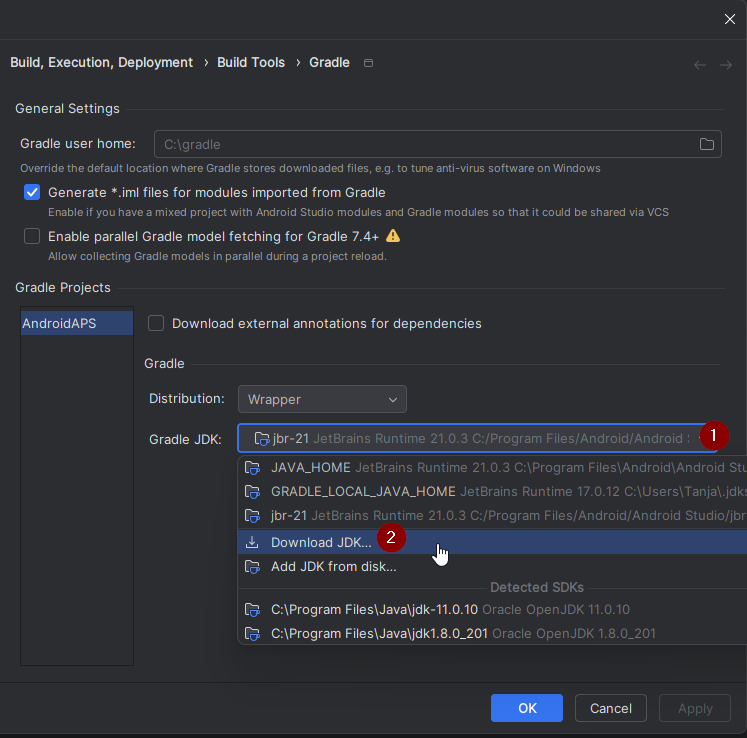
In Version (1), seleziona il JDK richiesto per la tua versione AAPS (quella che ti sei segnata quando hai controllato la tabella dei requisiti). In Vendor (2) seleziona qualsiasi Vendor. Location (3): non modificare.
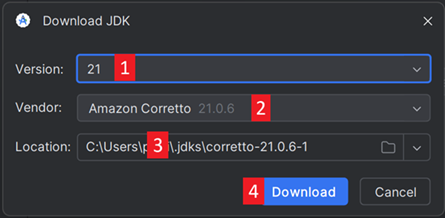
Chiudi la finestra di dialogo Settings con OK.
Ora è necessario riavviare la sincronizzazione di Gradle. Segui le istruzioni di Risincronizza Gradle.
Versione incompatibile del plugin di Android Gradle
Se vedi questo messaggio di errore
The project is using an incompatible version (AGP x.x.x) of the Android Gradle plugin. Latest supported version is AGP x.x.x

Stai usando una versione obsoleta di Android Studio. Nel menu, vai a Help > Check for updates e installa gli aggiornamenti di Android Studio e di tutti i plugin che vengono trovati.
Impossibile risolvere/Nessuna versione in cache
Potresti ricevere questo messaggio di errore:

Sul lato destro, apri la scheda Gradle (1).
Assicurati che il pulsante visualizzato su (2) NON sia selezionato.
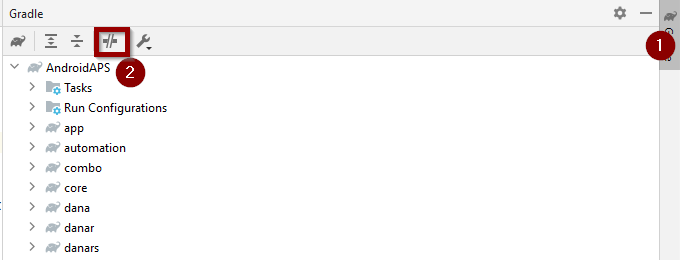
Ora devi attivare Risincronizza Gradle
Unable to start daemon process
Se vedi un messaggio di errore come quello sotto, probabilmente stai utilizzando un sistema Windows 10 a 32 bit. Non è supportato da Android Studio 3.5.1 e oltre, e purtroppo non c’è nulla che gli sviluppatori AAPS possano fare a riguardo!
Su Internet sono disponibili informazioni su come determinare se hai un sistema operativo a 32 o 64 bit, ad esempio qui.

Risincronizzazione Gradle
Se vedi ancora il messaggio che la sincronizzazione del Gradle non è riuscita, seleziona il link «Try again». 
Se non vedi più il messaggio, puoi comunque attivarlo manualmente:
Apri la scheda Gradle (1) sul bordo destro di Android Studio.
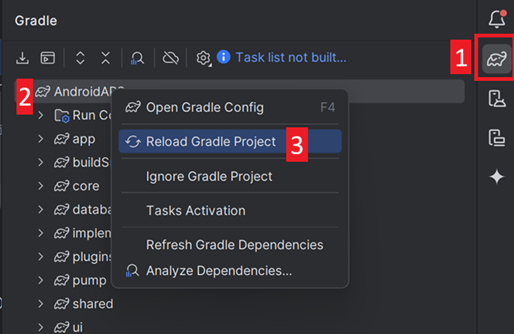
Clicca col tasto destro su AAPS (2)
Clicca su «Reload Gradle Project» (3)
APK Firmato generato con successo con 0 varianti di build
Quando generi l’apk firmata, potresti avere la notifica che è stata creata correttamente ma che “0 varianti di generazione” sono stati generati:
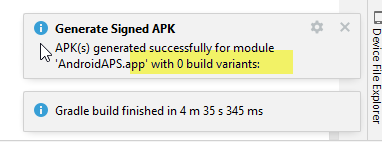
Questo è un falso allarme. Controlla la cartella selezionata come «Destination folder» (passo Genera APK Firmato) e troverai l’apk generato lì!
L’app è stata creata con dei warning compilatore/kotlin
Se la tua build è completata con successo ma ottieni avvisi compilatore o kotlin (indicati da un punto esclamativo giallo o blu) allora puoi semplicemente ignorare questi avvertimenti.

Il tuo apk è stato costruito con successo e può essere trasferito sul tuo telefono!
Nessun dato sensore CGM è ricevuto da AAPS
Use the BYODA app instead. If you are using patched Dexcom G6 app: this app is outdated.
Se usi xDrip+: identifica il ricevitore come descritto nella pagina delle impostazioni xDrip+.
Apk non installato
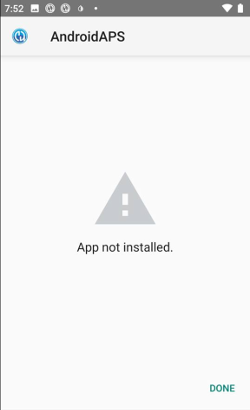
Assicurati di aver trasferito il file “app-full-release.apk” sul tuo telefono.
Se vedi «App non installata» sul tuo telefono, segui questi passaggi:
Esporta le impostazioni (nella versione AAPS già installata sul tuo telefono)
Disinstalla AAPS dal tuo telefono.
Abilita la modalità aereo & disattiva il bluetooth.
Installa la nuova versione (“app-full-release.apk”)
Riattiva il bluetooth e disabilita la modalità aereo
Apk installato ma versione vecchia
Se hai creato l’app con successo, trasferita sul tuo telefono e installata con successo, ma il numero di versione rimane lo stesso allora potresti aver dimenticato di aggiornare la tua copia locale
Niente di quello suggerito ha funzionato
Se nessuno dei suggerimenti sopra ti ha aiutato, considera ricostruire l’apk da zero:
Esporta le impostazioni (nella versione AAPS già installata sul tuo telefono)
Have your key password and key store password ready.
Oppure usa una nuova chiave (nuovo keystore).
Costruisci l’apk da zero come descritto qui.
Dopo aver costruito l’apk, elimina quello esistente dal telefono, trasferisci il nuovo apk sul telefono e installalo.
Importa le impostazioni, di nuovo, per ripristinare gli obiettivi e le impostazioni.
Controlla le opzioni di ottimizzazione della batteria e disabilitale di nuovo.
Scenario peggiore
Manuals for complete uninstall can be found online i.e. Alcuni utenti trovano che questo può risolvere il loro problema di compilazione. Quando disinstalli Android Studio, non eliminare le impostazioni utente Android e Assicurati di disinstallare tutti i file associati con Android Studio. Se non rimuovi completamente Android Studio e tutti i file nascosti, la disinstallazione può causare nuovi problemi invece di risolvere quelli esistenti. If the above does not solve your build issue you may wish to try to uninstall Android Studio completely and rebuild from scratch.
Installa Android Studio da zero come descritto qui.