Android Studio Build
Questo è il metodo tradizionale per compilare la tua app AAPS.
Puoi compilare l’app senza un computer utilizzando il metodo Browser Build.
Compilare autonomamente invece di scaricare
L’app AAPS (un file apk) non è disponibile per il download a causa delle normative sui dispositivi medici. È legale compilare l’app per uso personale, ma non è consentito cederne una copia ad altri!
Per i dettagli, consulta la pagina FAQ.
Requisiti hardware e software per la compilazione di AAPS
Potrebbe essere necessaria una versione specifica di Android Studio per compilare l’apk. Vedere la tabella seguente:
Versione AAPS |
Versione preferita |
Versione alternativa |
Gradle |
JVM |
|---|---|---|---|---|
2.6.2 |
3.6.1 |
5.6.4 |
11 |
|
2.8.2.1 |
4.1.1 |
6.1.1 |
13 |
|
2020.3.1 |
up to Panda 4 |
7.3.3 |
17 |
|
Hedgehog (2023.1.1) |
up to Panda 4 |
8.2 |
17 |
|
Ladybug Feature Drop (2024.2.2) |
up to Panda 4 |
8.10 |
21 |
|
Meerkat (2024.3.1) |
up to Panda 4 |
8.11.1 |
21 |
|
Narwhal (2025.1.2) |
up to Panda 4 |
8.13 |
21 |
|
Panda 2 (2025.32) |
up to Panda 4 |
9 |
21 |
La «versione preferita» è già fornita con la versione appropriata di JVM. La versione preferita è anche la versione minima con cui è possibile compilare AAPS. Non sarà possibile compilare con una versione più vecchia di quella «preferita». Se si utilizza una versione diversa, potrebbero verificarsi problemi relativi alla versione di JVM. Per risolvere questi problemi, consultare la pagina Risoluzione dei problemi di Android Studio. Se la versione attuale di Android Studio non è elencata nella tabella, è necessario aggiornarla prima.
La versione di Gradle è collegata al codice sorgente: si otterrà sempre la versione corretta di Gradle scaricando/aggiornando il codice sorgente. Viene menzionata qui solo come riferimento; non è necessario intervenire.
I sistemi Windows a 32 bit non sono supportati da Android Studio. Tieni presente che sia la CPU a 64 bit che il sistema operativo a 64 bit sono condizioni obbligatorie. Se il sistema non soddisfa questa condizione, è necessario sostituire l’hardware, il software o l’intero sistema.
| OS (solo 64 bit) | Windows 8 o superiore | Mac OS 10.14 o superiore | Qualsiasi Linux che supporti Gnome, KDE o Unity DE; GNU C Library 2.31 o successiva |
|---|---|---|---|
CPU (solo 64 bit) |
Architettura CPU x86_64; Intel Core di 2a generazione o più recente, o CPU AMD con supporto per un Windows Hypervisor |
Chip basati su ARM, o Intel Core di 2a generazione o più recente con supporto per Hypervisor.Framework |
Architettura CPU x86_64; Intel Core di 2a generazione o più recente, o processore AMD con supporto per AMD Virtualization (AMD-V) e SSSE3 |
RAM |
16 GB o più |
||
Disco |
Almeno 30 GB di spazio libero. Si consiglia SSD. |
||
Risoluzione |
Minimo 1280 x 800 |
||
Internet |
Banda larga |
||
Si raccomanda vivamente (non obbligatoriamente) di utilizzare un SSD (Solid State Disk) invece di un HDD (Hard Disk Drive) per ridurre i tempi di compilazione del file apk di AAPS. È comunque possibile utilizzare un HDD. In tal caso, il processo di compilazione potrebbe richiedere molto tempo, ma una volta avviato è possibile lasciarlo procedere senza supervisione.
Aiuto e supporto durante il processo di compilazione
In caso di difficoltà durante la compilazione dell’app AAPS, esiste una sezione dedicata alla risoluzione dei problemi di Android Studio; consultarla prima.
Se si ritiene che qualcosa nelle istruzioni di compilazione sia errato, mancante o confuso, o se si sta ancora riscontrando difficoltà, contattare il gruppo di utenti AAPS su Facebook o Discord. Se vuoi modificare qualcosa tu stesso (aggiornare screenshot ecc.), invia una pull request (PR).
Guida passo-passo per la compilazione dell’app AAPS
WARNING
Se hai già compilato AAPS in precedenza, non è necessario ripetere tutti i seguenti passaggi. Passa direttamente alla guida all’aggiornamento!
In questa guida troverai screenshot di esempio relativi alla compilazione del file apk di AAPS. Poiché Android Studio — il software utilizzato per compilare l’apk di AAPS — viene aggiornato regolarmente, questi screenshot potrebbero non essere identici alla tua installazione, ma dovrebbero comunque essere seguibili.
Poiché Android Studio funziona su Windows, Mac OS X e Linux, potrebbero esserci anche lievi differenze nei passaggi per le diverse piattaforme.
Installare Git
Why Git?
Git è noto come «Sistema di controllo delle versioni» (VCS).
Git è un programma che consente di tracciare le modifiche al codice e di collaborare con altri. Utilizzerai Git per creare una copia del codice sorgente di AAPS dal sito GitHub sul tuo computer locale. Poi utilizzerai Git sul tuo computer per compilare l’applicazione AAPS (apk).
Passaggi per l’installazione di Git
Verifica di non avere già Git installato. Puoi farlo digitando «git» nella barra di ricerca di Windows – se vedi «Git bash» o qualsiasi altra forma di Git, è già installato e puoi passare direttamente a installare Android Studio:
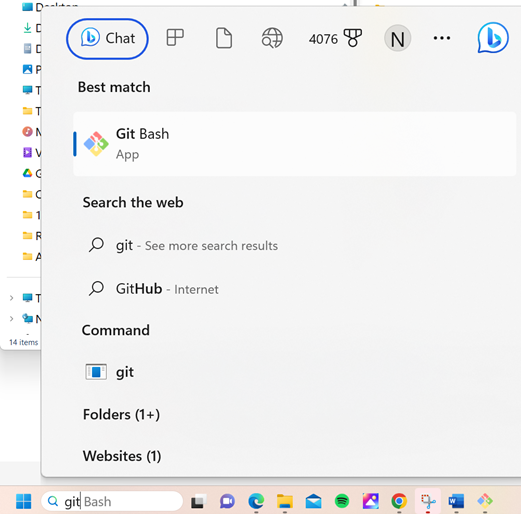
Se Git non è installato, scarica e installa l’ultima versione per il tuo sistema dalla sezione «Download» su qui. Qualsiasi versione recente di Git dovrebbe funzionare; seleziona la versione corretta per il tuo sistema: Mac, Windows o Linux.
Nota per gli utenti Mac: la pagina web di Git ti guiderà anche nell’installazione di un programma aggiuntivo chiamato «homebrew» per facilitare l’installazione. Se installi Git tramite homebrew, non è necessario modificare alcuna preferenza.
Durante l’installazione, quando ti viene chiesto di «selezionare la destinazione», prendi nota di dove Git viene installato (il «percorso di installazione»): ti servirà per verificarlo nel passaggio successivo. Sarà qualcosa di simile a «C:\Program Files\Git\cmd\git.exe»
Mentre procedi attraverso i vari passaggi dell’installazione di Git, accetta tutte le opzioni predefinite.
Dopo l’installazione, se hai dimenticato di prendere nota di dove Git è stato installato, puoi trovarlo come segue: digita «git» nella barra di ricerca del PC, fai clic con il tasto destro su «Git bash», seleziona «apri percorso file» e passa il mouse sull’icona «Git bash» per vedere dove è installato.
Riavvia il computer prima di procedere al passaggio successivo.
Installare Android Studio
Dovrai essere connesso a internet per tutto il tempo durante i seguenti passaggi, poiché Android Studio scarica diversi aggiornamenti
What is Android Studio?
Android Studio è un programma che viene eseguito sul tuo computer. Ti consente di scaricare codice sorgente da internet (usando Git) e di compilare app per smartphone (e smartwatch). Non puoi «danneggiare» una versione di AAPS attualmente in esecuzione su uno smartphone compilando un’app nuova o aggiornata sul PC con Android Studio: si tratta di processi completamente separati.
Una delle cose più importanti durante l’installazione di Android Studio è avere pazienza! Durante l’installazione e la configurazione, Android Studio scarica molti elementi, il che richiede tempo.
Different UI
Nota importante: Android Studio ha cambiato la sua interfaccia nelle ultime versioni. Questa guida mostra i passaggi con la nuova interfaccia in «Ladybug». Se utilizzi ancora la vecchia interfaccia, potresti voler passare alla nuova interfaccia seguendo queste istruzioni.
La versione di Android Studio è molto importante. Consulta le istruzioni sopra per scegliere la versione corretta di Android Studio.
Scarica la versione attuale di Android Studio o una versione precedente dagli Archivi e accetta i contratti di download.
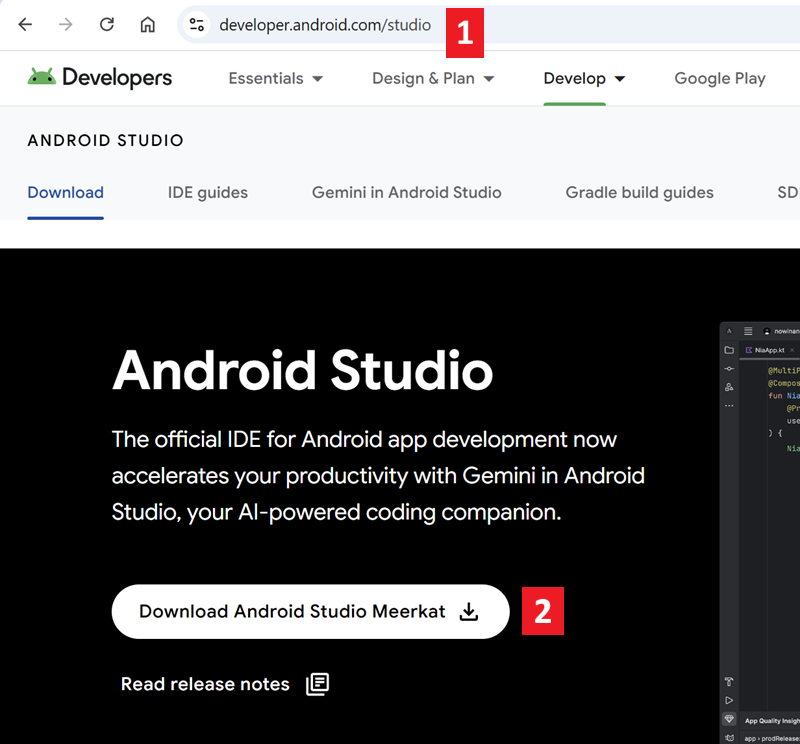
Una volta completato il download, avvia l’applicazione scaricata per installarla sul computer. Potrebbe essere necessario accettare/confermare alcuni avvisi sulle app scaricate da Windows!
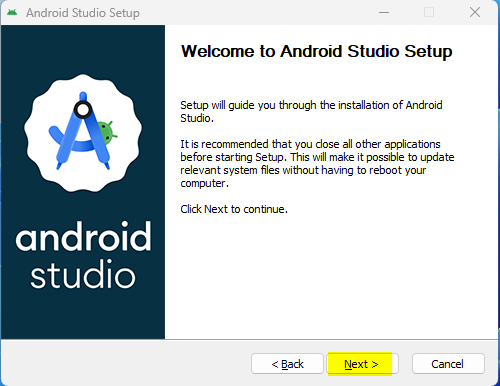
Installa Android Studio facendo clic su «Next», come mostrato negli screenshot seguenti. Non è necessario modificare alcuna impostazione!
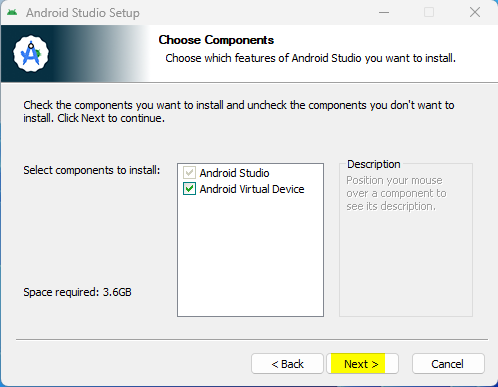
Se vuoi risparmiare spazio su disco, puoi deselezionare Android Virtual Device: non viene utilizzato per compilare AAPS.
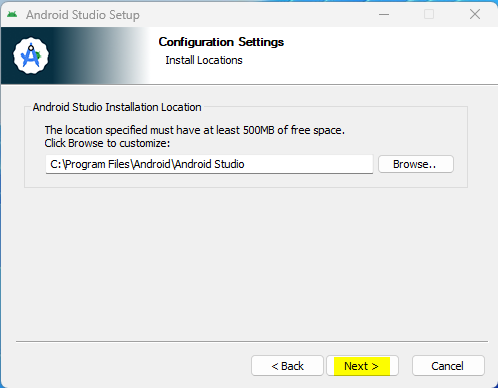
Ora fare clic su «Install»:
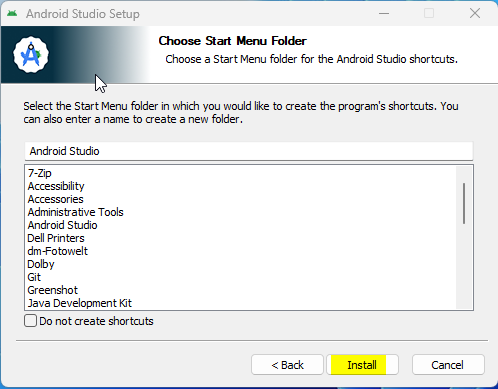
Al termine, premere «Next»
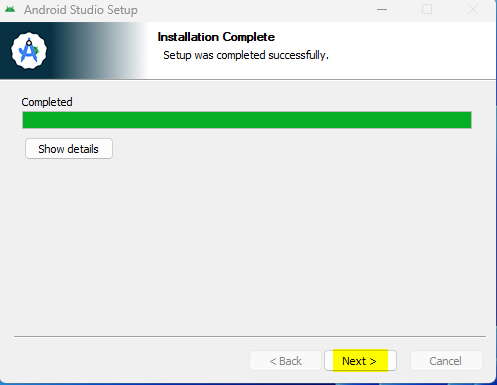
Nell’ultimo passaggio, fare clic su «Finished» per avviare Android Studio per la prima volta.
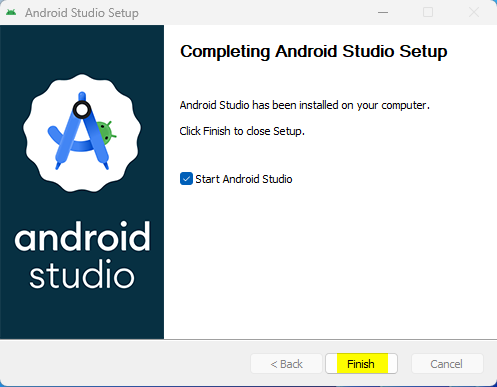
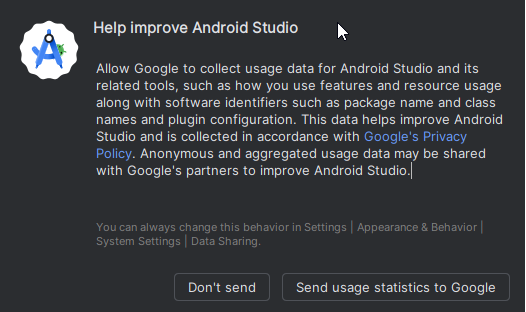
Verrà chiesto se si desidera contribuire al miglioramento di Android Studio. Scegliere l’opzione preferita, non avrà alcun impatto sui passaggi successivi.
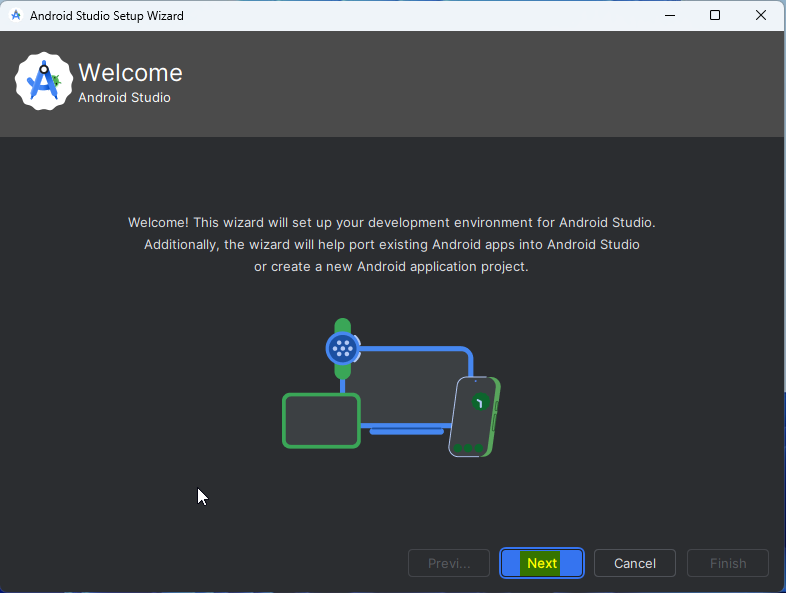
La schermata di benvenuto accoglie all’installazione di Android Studio. Premere «Next».
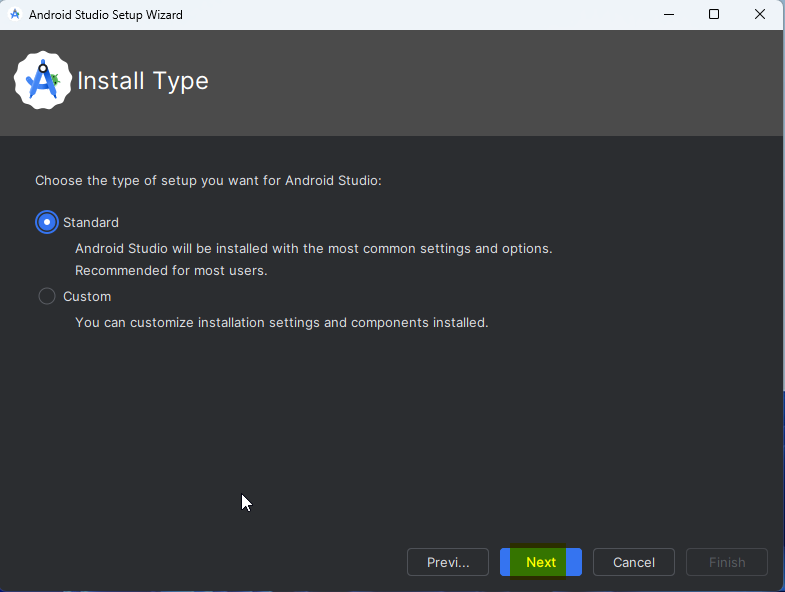
Selezionare «Standard» come tipo di installazione.
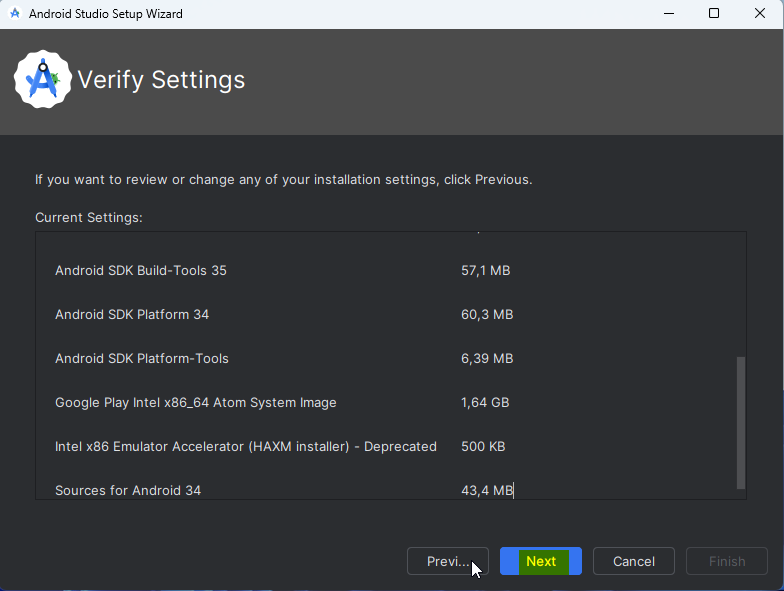
Verificare le impostazioni facendo di nuovo clic su «Next».
Ora è necessario accettare i contratti di licenza. Ci sono due sezioni (1 + 3) sul lato sinistro che devono essere selezionate una alla volta e per ognuna occorre selezionare «Accept» (2 + 4) sul lato destro.
Poi è possibile fare clic sul pulsante «Finish» (5).
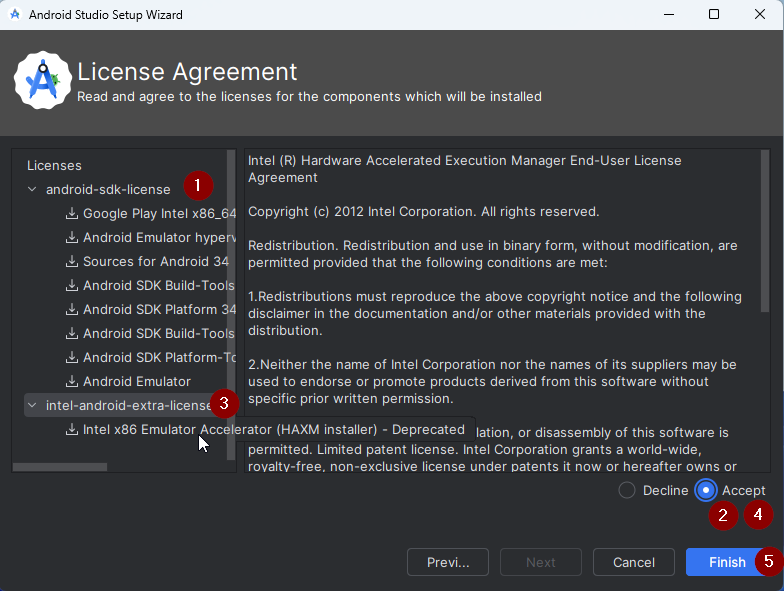
Alcuni pacchetti Android verranno ora scaricati e installati. Avere pazienza e attendere.
Al termine, verrà visualizzata la schermata seguente dove è possibile selezionare nuovamente «Finish».
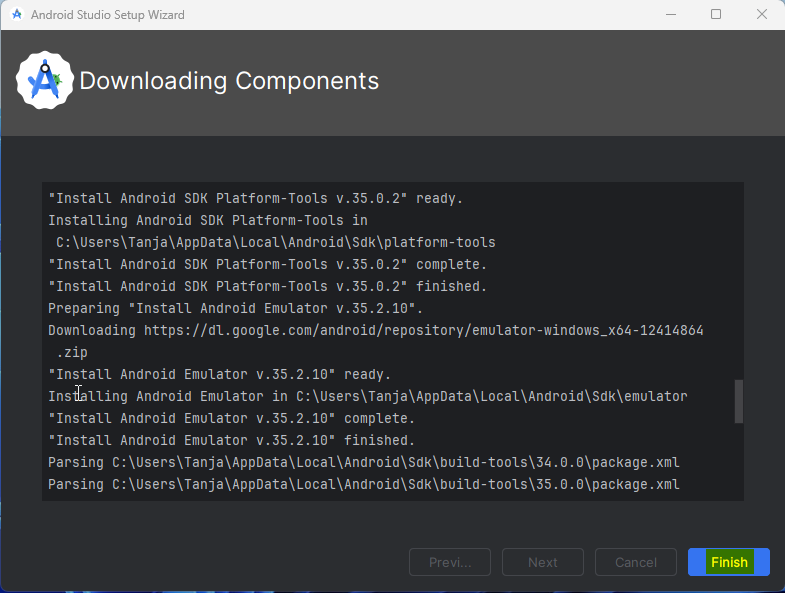
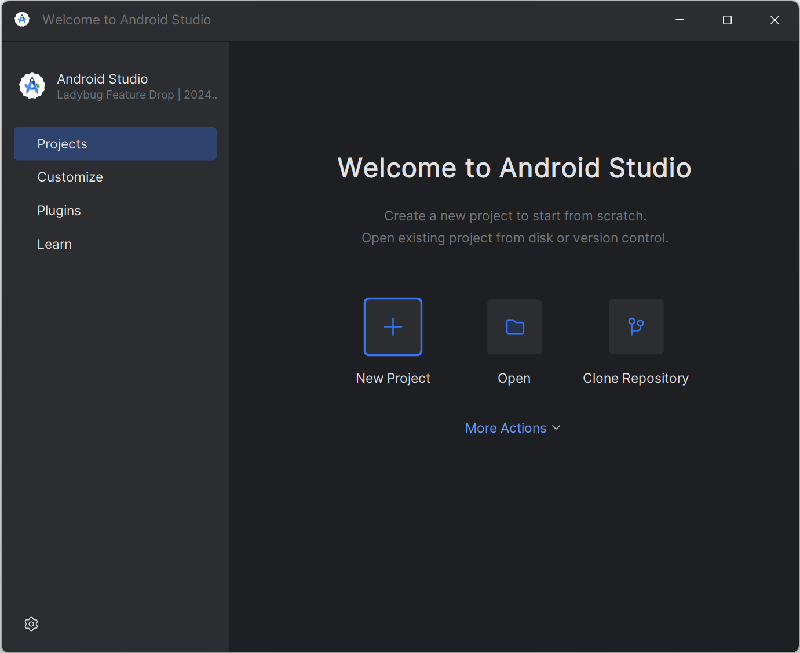
Verrà ora visualizzata la schermata di benvenuto di Android Studio.
Scaricare il codice di AAPS
Why can it take a long time to download the AAPS code?
La prima volta che AAPS viene scaricato, Android Studio si connetterà a internet al sito GitHub per scaricare il codice sorgente di AAPS. Ciò dovrebbe richiedere circa 1 minuto.
Android Studio utilizzerà poi Gradle (uno strumento di sviluppo per app Android) per identificare gli altri componenti necessari per compilare questi elementi sul computer.
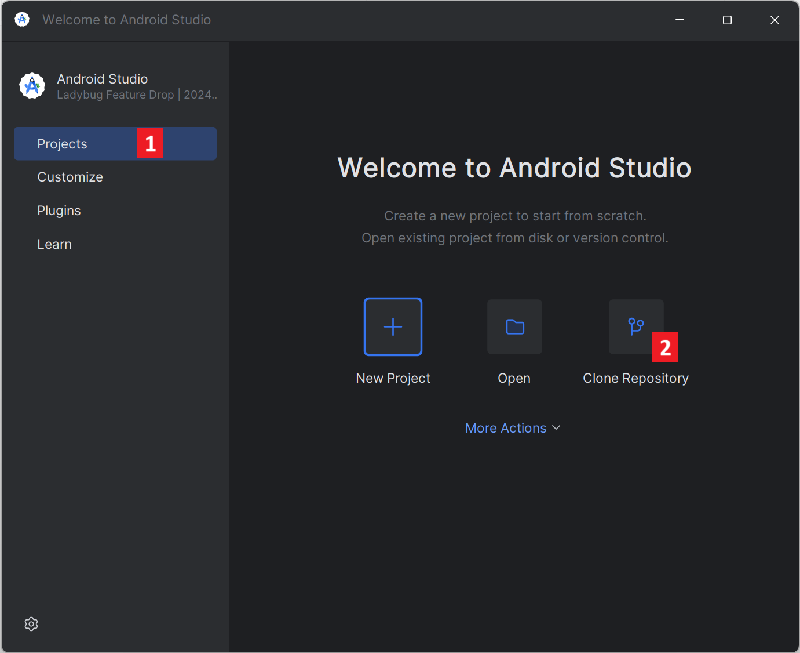
Nella schermata di benvenuto di Android Studio, verificare che «Projects» (1) sia evidenziato a sinistra.
Poi fare clic su «Clone Repository» (2) a destra:
Indicheremo ora ad Android Studio dove trovare il codice:
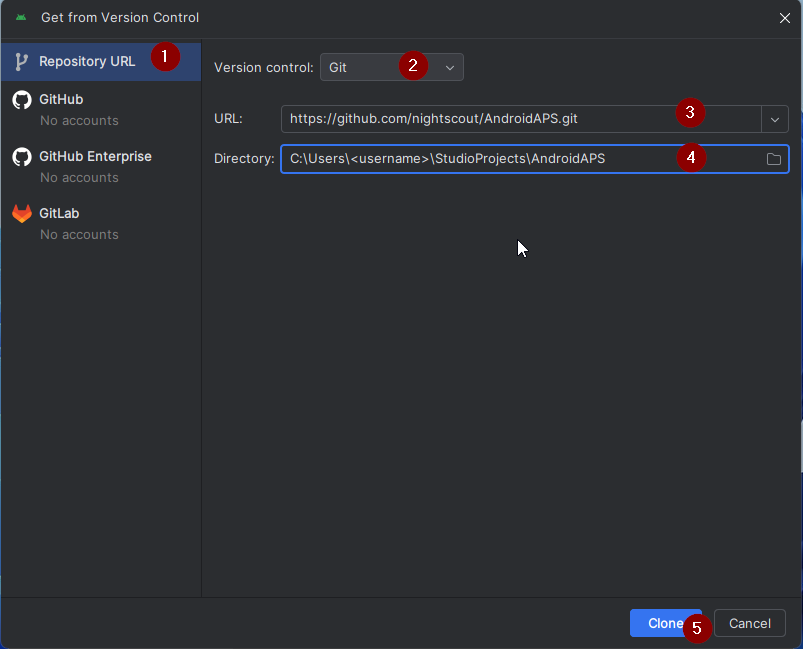
«Repository URL» dovrebbe essere selezionato (per impostazione predefinita) a sinistra (1).
«Git» dovrebbe essere selezionato (per impostazione predefinita) come sistema di controllo delle versioni (2).
Ora copia questo URL:
https://github.com/nightscout/AndroidAPS.git
e incollalo nella casella URL (3).
Verifica che la directory (predefinita) per salvare il codice clonato non esista già sul computer (4). Puoi cambiarla con un’altra directory, ma ricorda dove l’hai salvata!
Ora fai clic sul pulsante «Clone» (5).
INFORMATION
Prendi nota della directory. È lì che viene memorizzato il codice sorgente!
Verrà ora visualizzata una schermata che indica che il repository è in fase di clonazione:
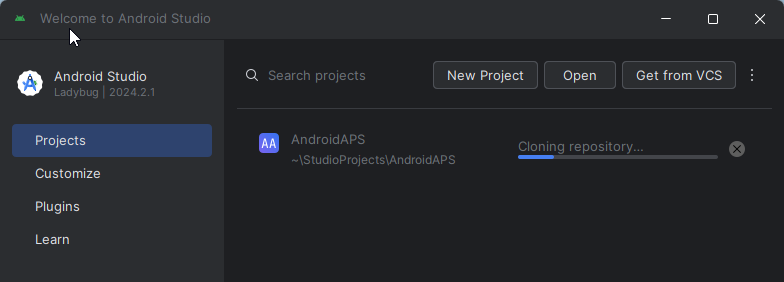
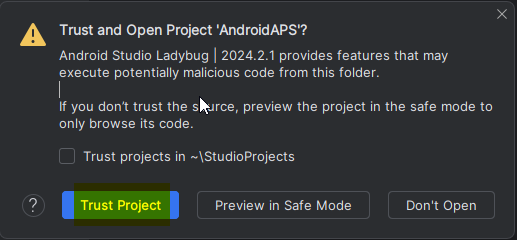
A un certo punto, Android Studio si chiuderà e si riaprirà. Potrebbe essere chiesto se si vuole considerare attendibile il progetto. Fare clic su «Trust project»:
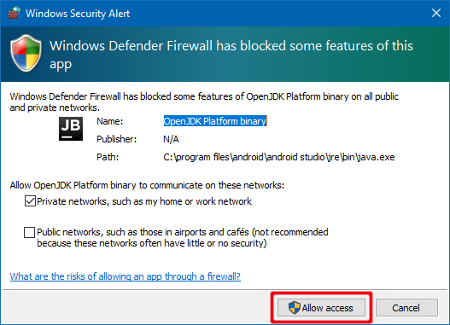
Solo per gli utenti Windows: se il firewall richiede un’autorizzazione, concedere l’accesso:
Dopo che il repository è stato clonato con successo, Android Studio aprirà il progetto clonato.
New UI
Android Studio ha recentemente aggiornato la propria interfaccia. Le nuove installazioni di Android Studio utilizzano la nuova interfaccia per impostazione predefinita!
Solo se Android Studio appare diverso, potrebbe essere necessario passare alla nuova interfaccia: Fare clic sul menu hamburger in alto a sinistra, quindi selezionare Settings (o Preferences sui computer Apple). In Appearance & Behaviour, andare su New UI e selezionare Enable new UI. Poi riavviare Android Studio per iniziare a utilizzarla.
Se non si trova l’opzione New UI non preoccuparsi: la si sta già utilizzando!
Quando Android Studio si apre, attendere con pazienza (potrebbero volerci alcuni minuti) e, in particolare, non aggiornare il progetto come suggerito nel pop-up.
Android Studio avvierà automaticamente una «Sincronizzazione progetto Gradle», che richiederà qualche minuto. È possibile vedere che è ancora in esecuzione:
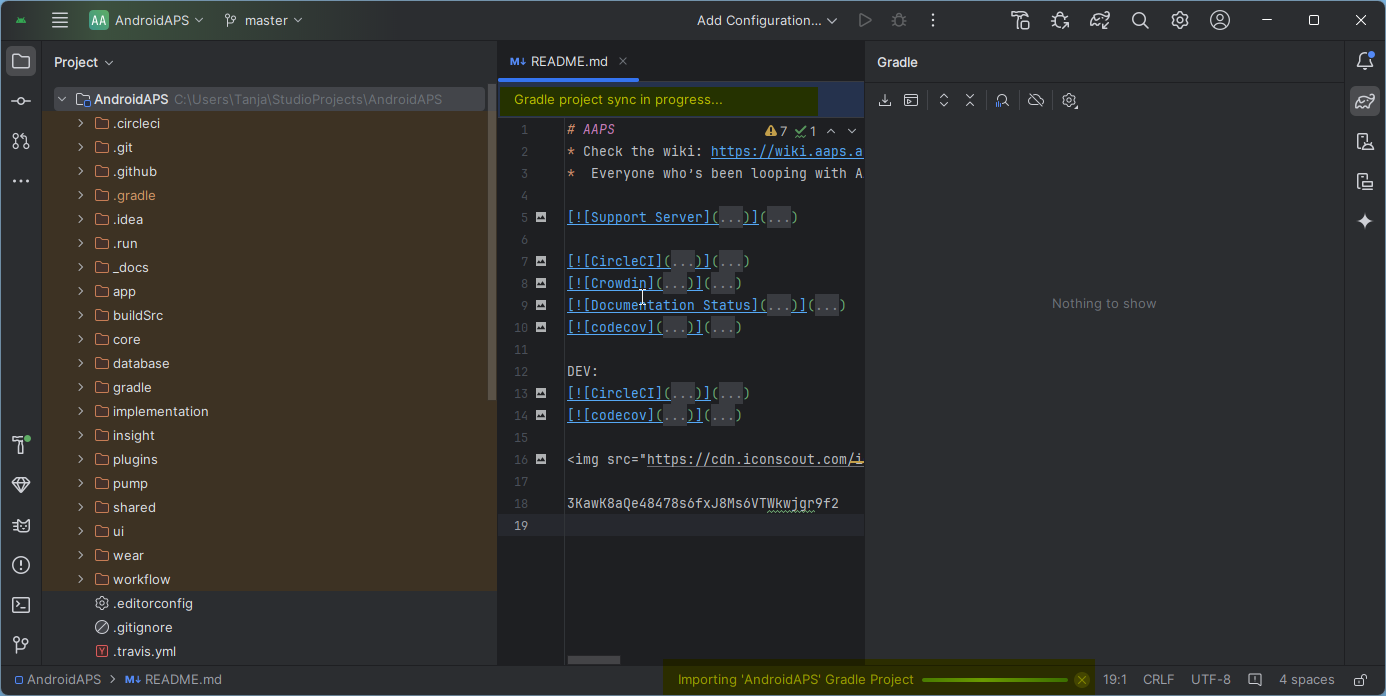
NEVER UPDATE GRADLE!
Android Studio potrebbe raccomandare di aggiornare il sistema Gradle. Non aggiornare mai Gradle! Questo causerebbe difficoltà.
Solo sui computer Windows: potresti ricevere una notifica su Windows Defender in esecuzione: fare clic su Automatically e confermare; in questo modo la compilazione sarà più veloce!
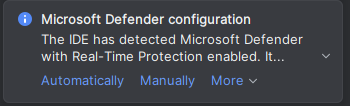
È possibile lasciare la sincronizzazione Gradle in esecuzione e seguire già i passaggi successivi.
Impostare il percorso Git nelle preferenze di Android Studio
Ora indicheremo ad Android Studio dove trovare Git, che hai installato precedentemente.
Solo per utenti Windows: assicurati di aver riavviato il computer dopo aver installato Git. In caso contrario, riavvia ora e riapri Android Studio.
Nell’angolo in alto a sinistra di Android Studio, apri il menu hamburger e naviga su File > Settings (su Windows) o Android Studio > Preferences (su Mac). Si aprirà la finestra seguente; fare clic per espandere il menu a discesa Version Control (1) e selezionare Git.
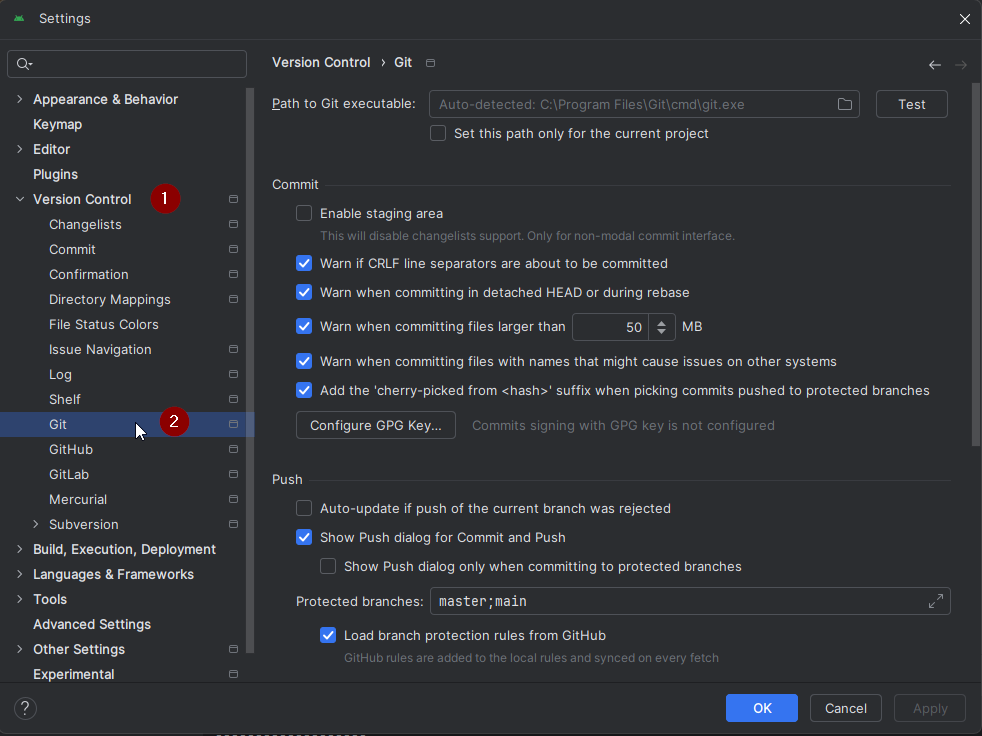
Verifica se Android Studio riesce a individuare automaticamente il corretto Percorso dell’eseguibile Git facendo clic sul pulsante «Test» (1):
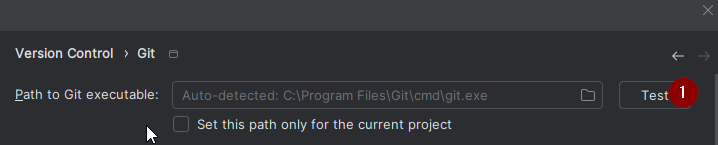
Se l’impostazione automatica ha successo, verrà visualizzata la versione attuale di Git accanto al percorso.

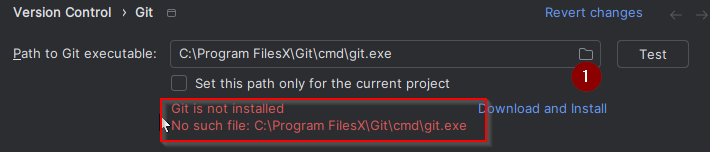
Se git.exe non viene trovato automaticamente o se facendo clic su «Test» si verifica un errore (1), è possibile:
inserire manualmente il percorso salvato in precedenza, oppure
fare clic sull’icona della cartella (1) e navigare manualmente fino alla directory in cui è stato installato git.exe in precedenza.
Verificare le impostazioni con il pulsante Test!
Compilare l’APK «firmato» di AAPS
Why does the AAPS app need to be «signed»?
Android richiede che ogni app sia firmata, per garantire che possa essere aggiornata in seguito solo dalla stessa fonte attendibile che ha rilasciato l’app originale. Per ulteriori informazioni su questo argomento, segui questo link.
Per i nostri scopi, questo significa semplicemente che generiamo un file di firma, o «keystore», e lo utilizziamo quando compiliamo l’app AAPS.
Importante: assicurarsi che la sincronizzazione Gradle sia terminata con successo prima di procedere!
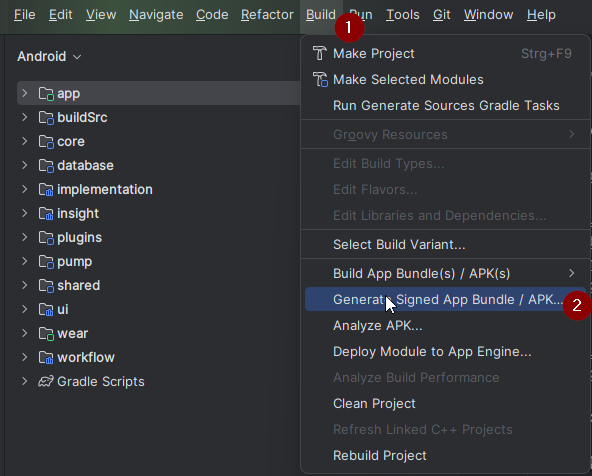
Fare clic sul menu hamburger in alto a sinistra per aprire la barra dei menu. Selezionare Build (1), quindi Generate Signed App Bundle / APK (2).
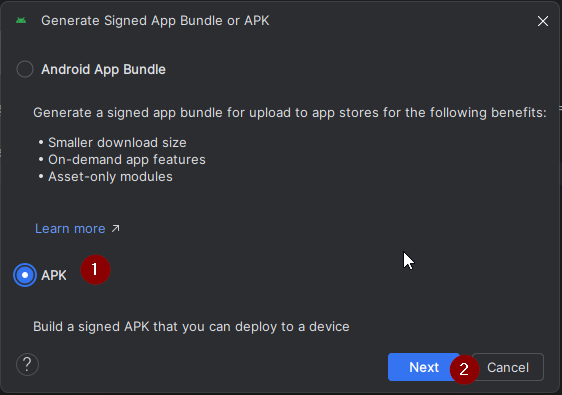
Selezionare «APK» invece di «Android App Bundle» e fare clic su «Next»:
Nella schermata successiva, assicurarsi che «Module» sia impostato su «AAPS.app» (1).
INFORMATION!
Se si desidera creare l’apk per lo smartwatch, è necessario selezionare AAPS.wear!
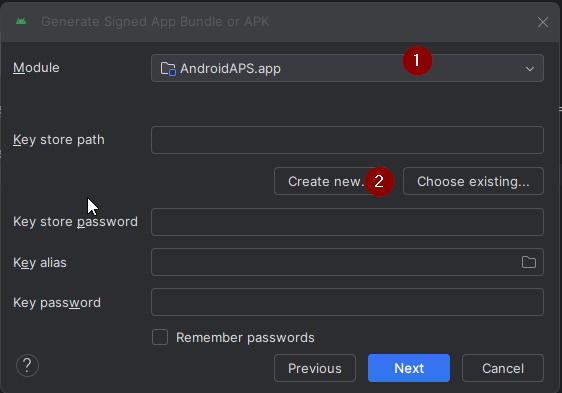
Fare clic su «Create new…» (2) per iniziare a creare il keystore.
INFORMATION!
Sarà necessario creare il keystore una sola volta. Se hai già compilato AAPS in precedenza, NON creare un nuovo keystore ma seleziona quello esistente e inserisci le sue password!
Nota: Il keystore è un file in cui vengono memorizzate le informazioni per la firma dell’app. È crittografato e le informazioni sono protette da password.
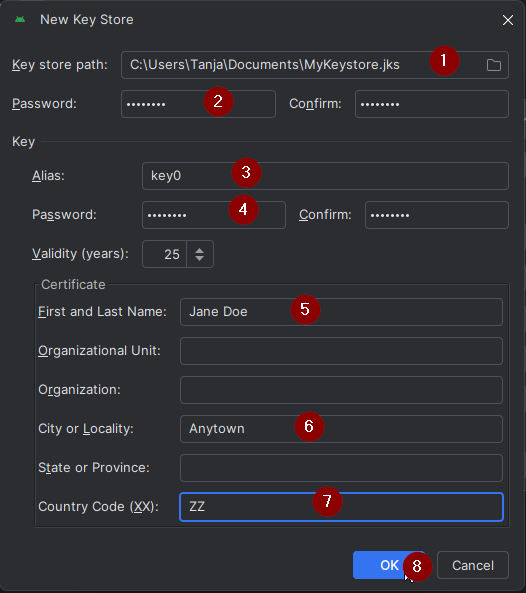
Fare clic sul simbolo «cartella» (1) per selezionare un percorso sul computer per il keystore.
Non utilizzare la directory in cui è stato salvato il codice sorgente, ma una directory che verrà trasferita anche su un nuovo computer.
WARNING!
Assicurarsi di annotare dove viene salvato il keystore. Ne avrai bisogno quando compilerai il prossimo aggiornamento di AndroidAPS!
Scegliere una password semplice (e annotarla), inserirla nella casella password (2) e confermarla (2).
Le password per il keystore e per la chiave non devono essere complicate. In caso di smarrimento della password in futuro, consultare la sezione risoluzione dei problemi per keystore perso.
L’alias predefinito (3) per la chiave è «key0»; lasciarlo invariato.
Ora è necessaria una password per la chiave. Per semplicità, se lo si desidera, è possibile utilizzare la stessa password del keystore, inserita sopra. Inserire una password (4) e confermarla.
WARNING!
Annotare queste password! Ne avrai bisogno quando compilerai il prossimo aggiornamento di AAPS!
La validità è di 25 anni per impostazione predefinita; lasciarla invariata.
Inserire nome e cognome (5). Non è necessario aggiungere altre informazioni, ma sei libero di farlo (6-7).
Fare clic su «OK» (8) per continuare:
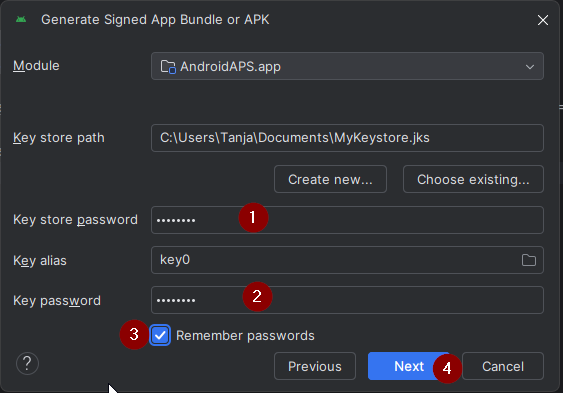
Nella pagina Generate signed App Bundle or APK, verrà ora visualizzato il percorso del keystore. Reinserire la password del Key Store (1) e la password della Key (2), e selezionare la casella (3) per ricordare le password, in modo da non doverle inserire nuovamente la prossima volta che si compilerà l’apk (ad es. quando si aggiorna a una nuova versione di AAPS). Fare clic su «Next» (4):
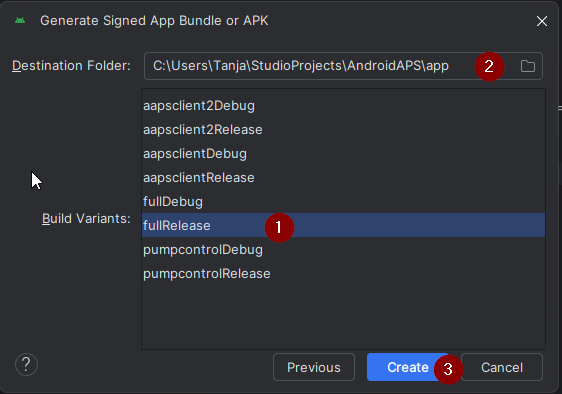
Nella schermata successiva, selezionare la variante di compilazione «fullRelease» (2) e fare clic su «Create» (3). Ricordare la directory mostrata in (1), poiché lì si troverà il file apk compilato!
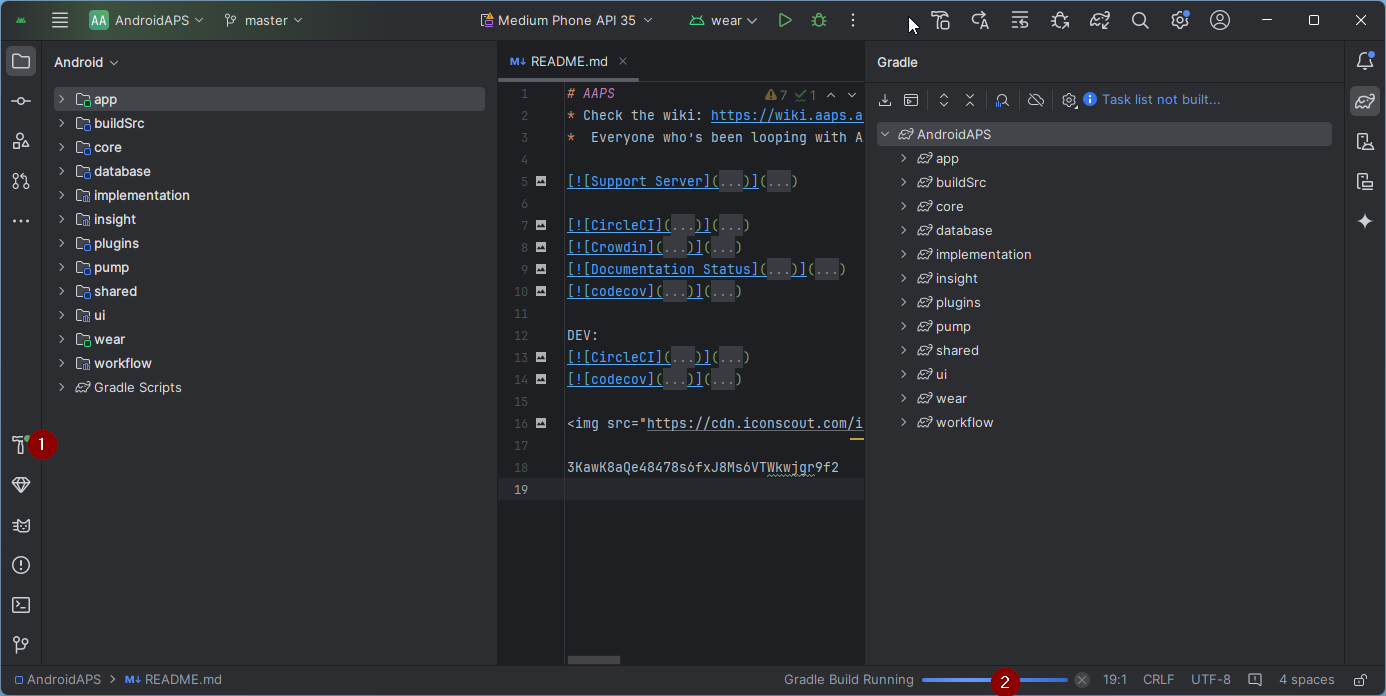
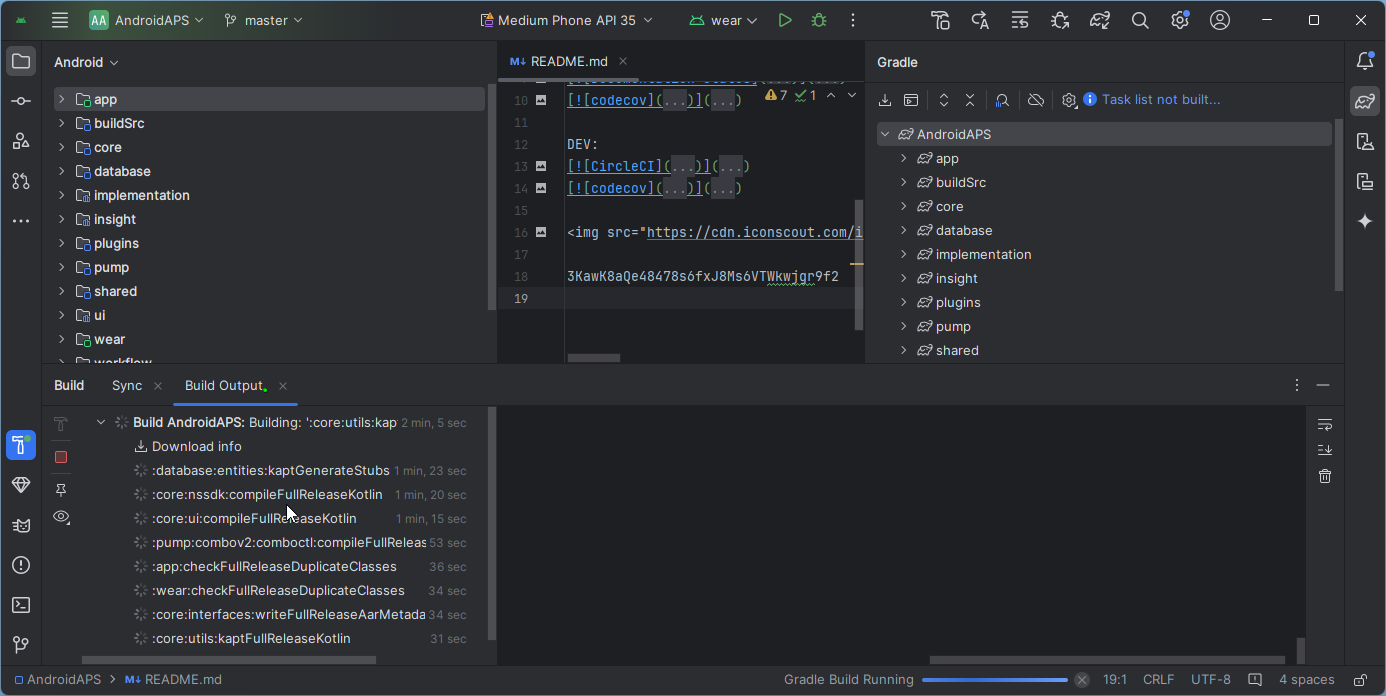
Android Studio compilerà ora l’apk di AAPS. In basso a destra verrà mostrato «Gradle Build running» (2). Il processo richiede del tempo a seconda del computer e della connessione internet; avere pazienza! Se si desidera monitorare l’avanzamento della compilazione, fare clic sul piccolo martello «build» (1) nella parte inferiore di Android Studio:
Ora è possibile vedere l’avanzamento della compilazione:
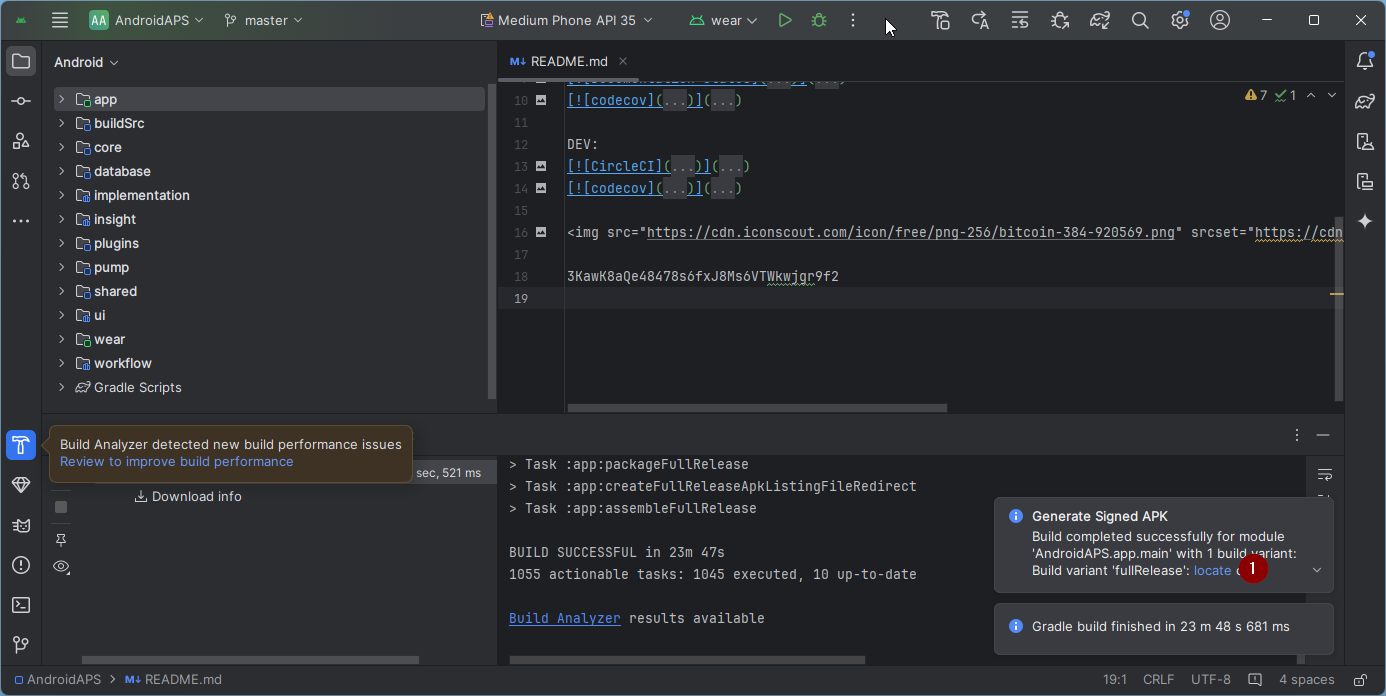
Android Studio mostrerà il messaggio «BUILD SUCCESSFUL» al termine della compilazione. Potrebbe apparire una notifica pop-up su cui fare clic per selezionare «locate». Se la si perde, fare clic sull’icona di notifica (1) e poi su locate (2) nella parte inferiore dello schermo per visualizzare le Notifiche:
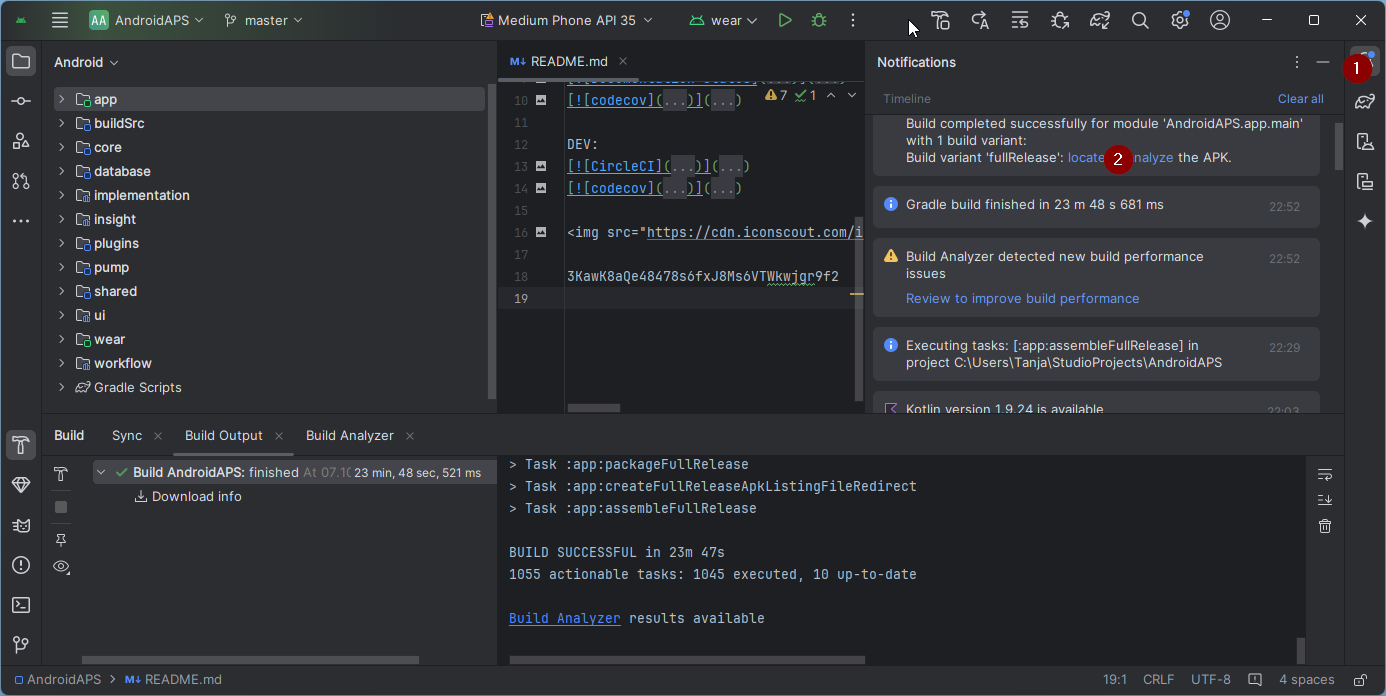
Se la compilazione non è andata a buon fine, fare riferimento alla sezione Risoluzione dei problemi di Android Studio.
Nella casella Notifiche, fare clic sul link blu «locate»:
 Il file manager si aprirà e mostrerà il file apk appena compilato.
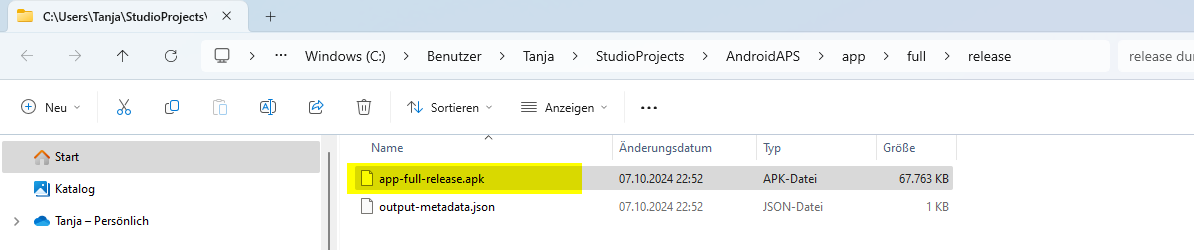
Congratulazioni! Hai compilato il file apk di AAPS; nella prossima sezione della documentazione trasferirai questo file sullo smartphone.
Suggerimento
Se pensi di voler utilizzare uno smartwatch Android Wear in futuro, questo è il momento migliore per compilare anche l’apk AAPS Wear, in modo che sia sicuramente sincronizzato con il tuo apk AAPS.
Passa alla fase successiva di Trasferimento e installazione di AAPS.