Controllo remoto di AAPS
Ci sono quattro strumenti molto efficaci per gestire AAPS da remoto:
Comandi SMS (il telefono follower può essere Android o iOS), 2) AAPSClient (il telefono follower è Android) 3) Nightscout (Android, iOS o altro computer/dispositivo). 4) Smartwatch (Android)
I primi tre sono più adatti ai caregiver/genitori, ma gli smartwatch sono molto utili sia per i caregiver/genitori che per gli adulti con diabete stessi.
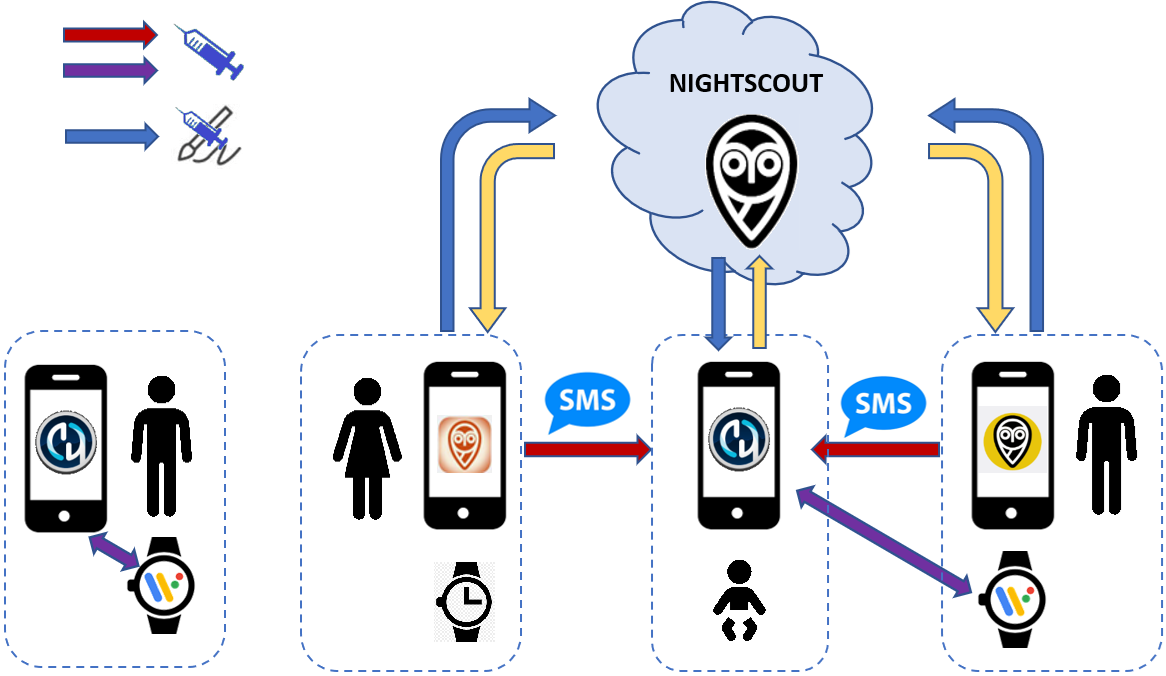
1) Comandi SMS
Consulta la pagina dedicata ai Comandi SMS.
2) AAPSClient
AAPSClient ha un aspetto molto simile ad AAPS stesso, offrendo al caregiver schede che eseguiranno comandi da remoto in AAPS:
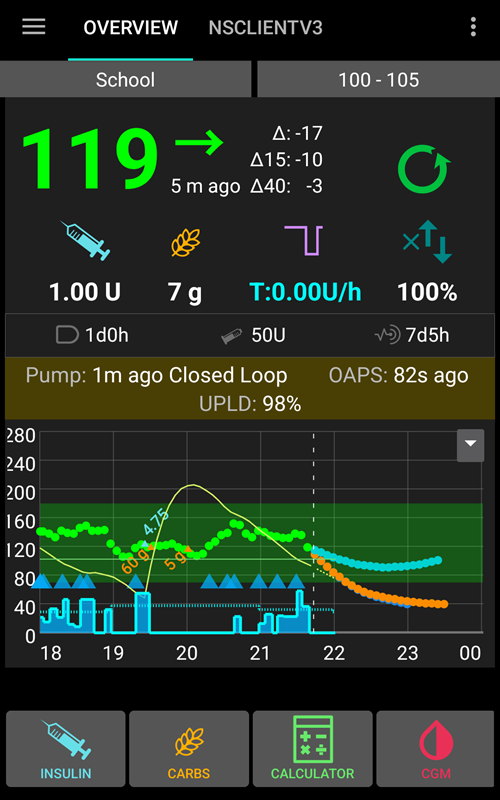
Informazioni su AAPSClient e AAPSClient2
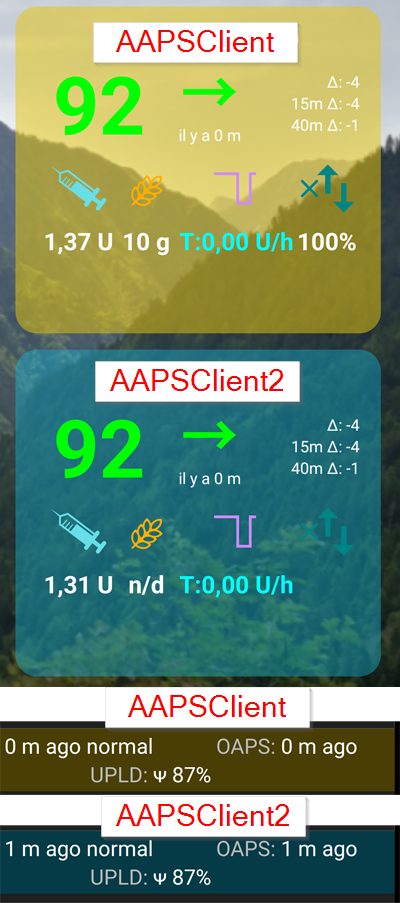
Ci sono 2 versioni dell’apk che possono essere installate, AAPSClient e AAPSClient2, che hanno una differenza sottile ma importante come spiegato di seguito.
Se un caregiver necessita di una seconda copia di AAPSClient per controllare da remoto un paziente aggiuntivo con un account Nightscout, dovrebbe installare AAPSClient2 in aggiunta ad AAPSClient. AAPSClient 2 consente a un singolo caregiver di installare l’apk AAPSClient due volte sullo stesso telefono follower per avere accesso simultaneo e controllo remoto di due pazienti diversi.
Per distinguere le due app, alcuni elementi hanno un colore di sfondo diverso: giallo per AAPSClient, blu per AAPSClient2. Questi elementi sono l’icona dell’app, il widget e la sezione stato AAPS nell’app stessa.
Nota: l’opacità dello sfondo del widget è personalizzabile.
Note : opacity of the widget background is customizable.
Download e installazione
AAPSClient può essere installato su un singolo telefono o su più telefoni follower (ad esempio il telefono follower del genitore 1 e quello del genitore 2) in modo che entrambi i caregiver abbiano accesso e possano controllare da remoto il telefono AAPS del paziente.
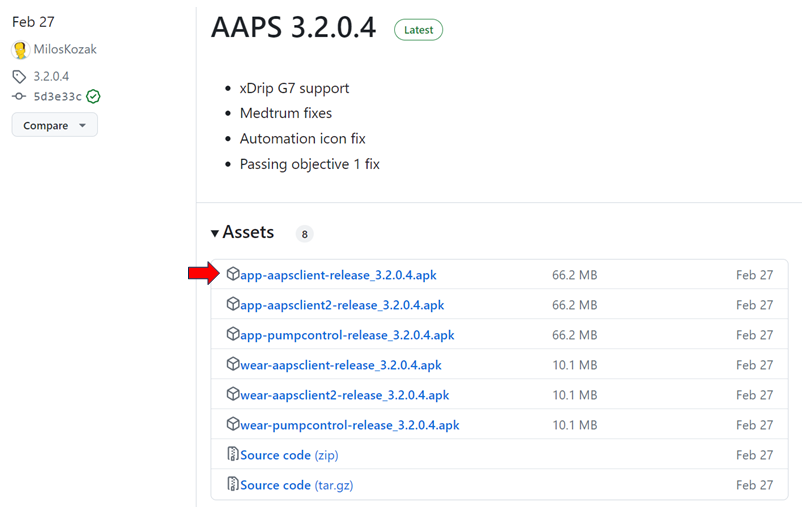
Per scaricare AAPSClient, naviga verso il repository Github e clicca sull’asset «app-AAPSClient-release_x.x.x.x» (potrebbe essere una versione più recente rispetto a quella mostrata nello screenshot):
Poi vai su downloads nel tuo computer. Su Windows, downloads apparirà nella barra destra:
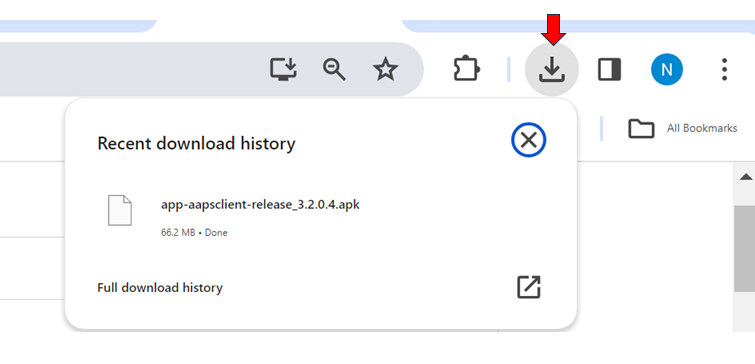
Una volta scaricato, clicca su mostra nella cartella per individuare il file.
L’apk AAPSClient ora può essere:
Trasferito tramite cavo USB sul telefono follower; oppure Trascinato nella cartella Google Drive e poi aggiunto al telefono follower cliccando sul file «app-AAPSClient-release».
Se hai bisogno di AAPS per te stesso e di AAPSClient per monitorare qualcun altro, dovrai compilare AAPSClient tu stesso invece di scaricarlo dal repository Github come descritto sopra. Il motivo è che non puoi installare sia AAPS che AAPSClient sullo stesso telefono, firmati con chiavi diverse.
Per compilare AAPSClient tu stesso, segui lo stesso processo della compilazione regolare di AAPS.
To build AAPSClient yourself, follow the same process as regular AAPS build. Nella pagina Genera Bundle o APK App Firmato, seleziona aapsclientRelease invece di fullRelease.
Sincronizzazione - Configurazione di AAPSClient e AAPS (per la versione 3.2.0.0 e successive)
Una volta installato l’apk AAPSClient sul telefono follower, l’utente deve assicurarsi che le “Preferenze” nel Generatore di Configurazione siano configurate correttamente e allineate con AAPS per Nightscout 15 (vedi le Note di Rilascio qui). L’esempio seguente fornisce indicazioni di sincronizzazione per NSClient e NSClientV3 usando Nightscout15, ma ci sono altre opzioni disponibili con AAPS (ad es. xDrip+).
All’interno della “Sincronizzazione” situata in “Generatore di Configurazione”, l’utente può optare per entrambe le opzioni di sincronizzazione sia per AAPS che per il telefono follower:
Opzione 1: NSClient (anche noto come “v1”) - che sincronizza i dati dell’utente con Nightscout; oppure
Opzione 2: NSClientV3 (anche chiamato “v3”) - che sincronizza i dati dell’utente con Nightscout usando l’API v3.
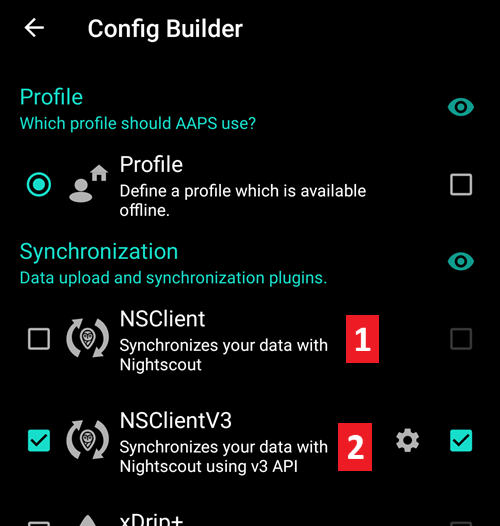
L’utente deve assicurarsi che entrambi i telefoni AAPS e AAPS Client siano sincronizzati tra loro scegliendo una delle opzioni per v1 o v3:
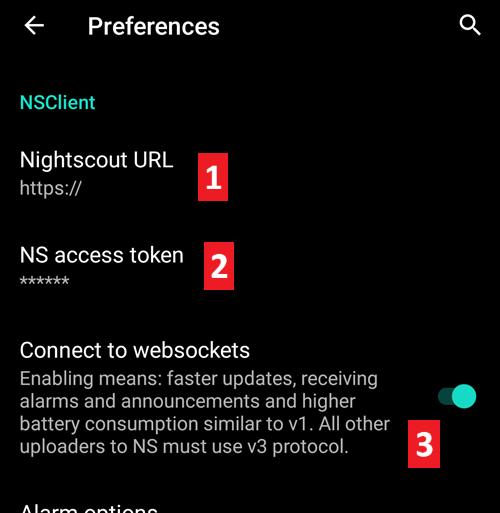
Opzione 1: v1 per entrambi i telefoni:
Inserisci il tuo URL Nightscout
Inserisci il tuo segreto API
Opzione 2: v3 per entrambi i telefoni:
Inserisci il tuo URL Nightscout nella scheda NSClientV3
Inserisci il tuo token di accesso NS nella scheda “Generatore di Configurazione”. Segui le note qui
Se si selezionano i Websocket (che sono facoltativi), assicurarsi che siano attivati o disattivati per entrambi i telefoni AAPS e AAPSClient. Attivare i Websocket in AAPS e non in AAPSClient (e viceversa) causerà solo il malfunzionamento di AAPS. L’abilitazione dei websocket consentirà una sincronizzazione più rapida con Nightscout ma potrebbe portare a un maggiore consumo della batteria del telefono.
L’utente deve assicurarsi che sia AAPSClient che AAPS mostrino “connesso” nella scheda “NSClient” per ciascun telefono, e che “Cambio Profilo” o “Obiettivo Temporaneo” possano essere attivati correttamente in AAPS una volta selezionati in AAPSClient.
L’utente deve anche assicurarsi che quando i carboidrati vengono inseriti in AAPS o AAPSClient, i dati vengano automaticamente registrati nei “Trattamenti” sia per AAPSClient che per AAPS. In caso contrario, potrebbe indicare un malfunzionamento nella configurazione di AAPS o AAPSClient dell’utente.
Risoluzione dei problemi di configurazione del “token di accesso NS”
La configurazione precisa del “token di accesso NS” può variare a seconda che il tuo provider Nightscout sia un sito ospitato a pagamento o meno.
Se hai difficoltà con AAPS v3 ad accettare il “token di accesso NS” e stai usando un sito Nightscout ospitato a pagamento, potresti voler prima contattare il tuo provider Nightscout su come risolvere le difficoltà del “token di accesso NS”. In caso contrario, contatta il gruppo AAPS ma verifica di aver seguito correttamente le note prima di farlo qui.
Funzionalità di AAPSClient:
Scheda / Hamburger |
Funzionalità |
|---|---|
Scheda Azione |
- Cambio Profilo |
Scheda Cibo |
|
Scheda Trattamenti |
- Controlla i trattamenti erogati inclusi bolo e carboidrati inseriti |
Scheda Manutenzione |
- Esporta e Importa Impostazioni |
Scheda Profilo |
- Creare un nuovo profilo |
AAPSClient consente al caregiver di effettuare molte delle regolazioni consentite direttamente in AAPS (esclusi i boli di insulina) da remoto, tramite la rete mobile o Internet. I principali vantaggi di AAPSClient sono la velocità e la facilità con cui i caregiver/genitori possono usarlo per controllare da remoto AAPS. AAPSClient può essere molto più veloce rispetto all’inserimento dei Comandi SMS, se si invia un comando che richiederebbe l’autenticazione. I comandi inseriti in AAPSClient vengono caricati su Nightscout. Affinché le azioni eseguite in AAPSClient vengano effettivamente eseguite in AAPS, le impostazioni di NSClient devono consentire di ricevere tali ordini. Vedi la sezione Sincronizzazione delle preferenze NSClient.
Il controllo remoto tramite AAPSClient è consigliato solo se la sincronizzazione funziona correttamente (cioè non vedi modifiche indesiderate ai dati come l’auto-modifica di TT, TBR ecc.); vedi le note di rilascio per la Versione 2.8.1.1 per ulteriori dettagli.
AAPSClient con opzioni smartwatch
Uno smartwatch può essere uno strumento molto utile per aiutare a gestire AAPS con i bambini. Sono possibili un paio di configurazioni diverse. Se AAPSClient è installato sul telefono del caregiver, l’app AAPSClient WearOS può essere scaricata e installata su uno smartwatch compatibile collegato al telefono del genitore. Mostrerà la glicemia attuale, lo stato del loop e consentirà l’inserimento di carboidrati, obiettivi temporanei e cambi di profilo. NON consentirà di effettuare boli dall’app WearOS. Puoi leggere di più sugli Smartwatch qui.
3) Nightscout
Oltre ad essere un server «nel Cloud», c’è anche un’app Nightscout dedicata che può essere scaricata direttamente dall’App Store sul tuo iPhone. Se hai un telefono follower Android, non esiste un’app Nightscout dedicata ed è meglio usare AAPSClient, oppure, se vuoi solo seguire e non inviare trattamenti, puoi scaricare e installare l’app Nightwatch dal Play Store.
Una volta installata l’app Nightscout sul tuo iPhone, apri l’app e segui le istruzioni di configurazione, inserendo il tuo indirizzo Nightscout (vedi sotto, a sinistra). La forma di questo può variare a seconda di come è ospitato il tuo Nightscout. (ad es. http://tuoindirizzoqui.herokuapp.com). Poi inserisci il tuo segreto API Nightscout (vedi sotto, a destra). Se non ti viene chiesta la password API, devi inserirla cliccando sul lucchetto in cima all’app:
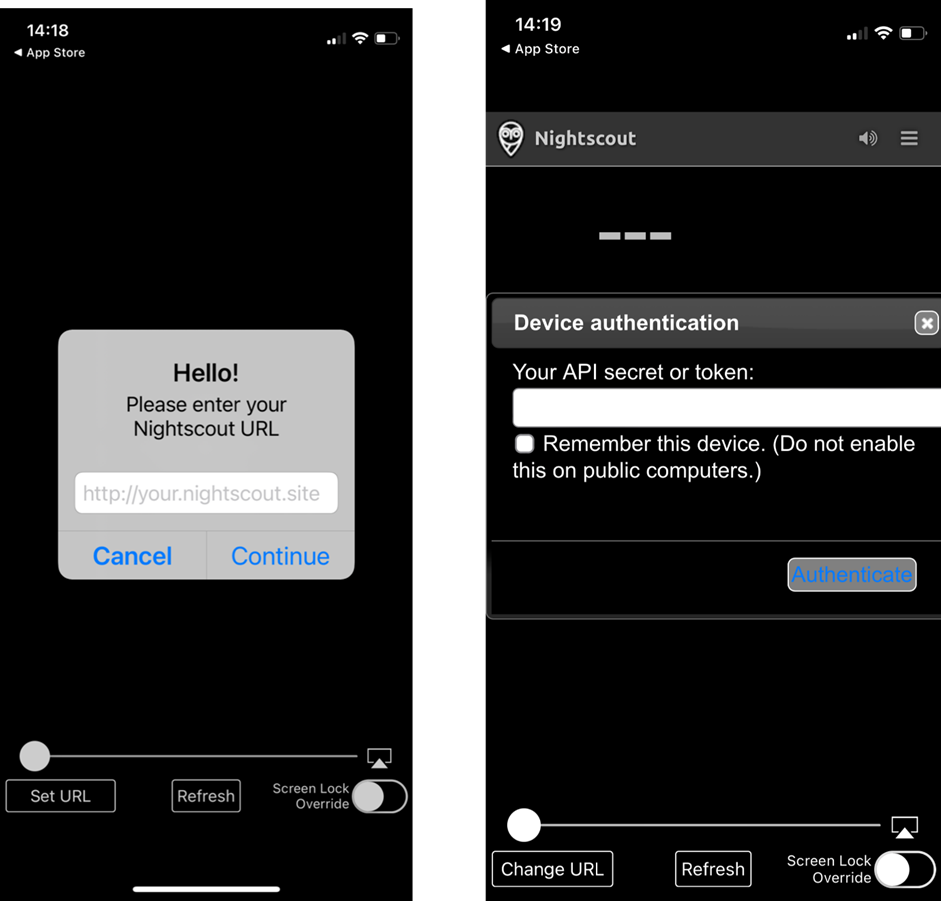
Ulteriori informazioni sulla configurazione sono disponibili direttamente da Nightscout
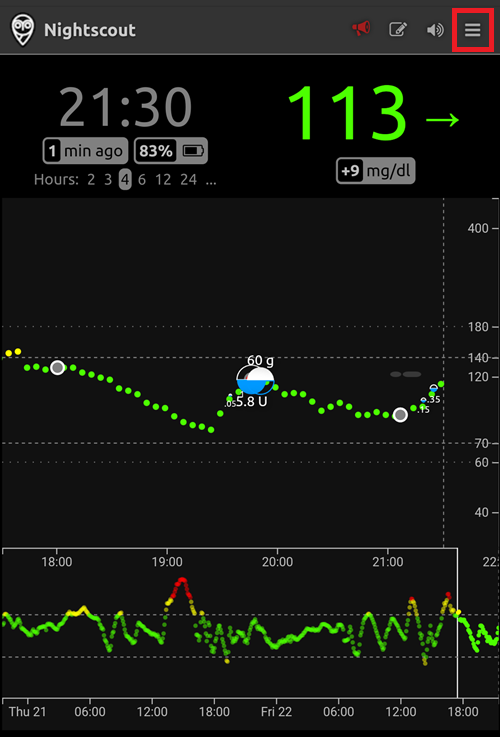
Quando accedi per la prima volta, avrai una visualizzazione molto semplice. Personalizza le opzioni di visualizzazione selezionando l“«hamburger» in alto a destra e scorrendo verso il basso:
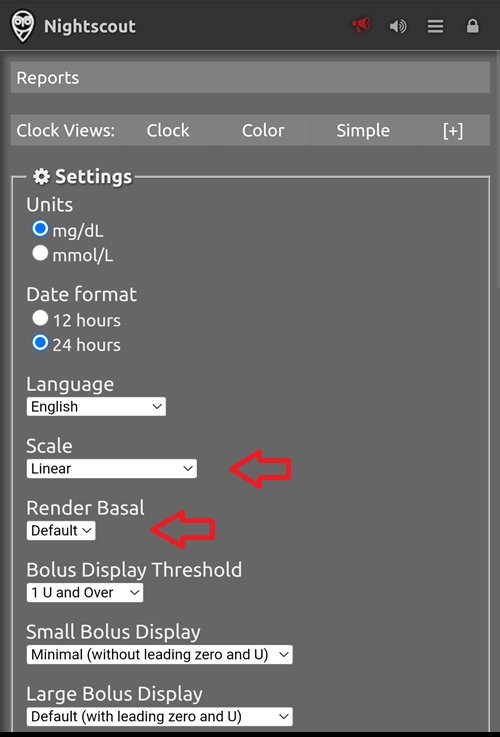
Scorri verso il basso fino a «Impostazioni». Potresti voler cambiare la «scala» in «lineare» poiché il valore predefinito per la visualizzazione della glicemia è logaritmico, e in «rendi basale» seleziona «predefinito» in modo che la basale del microinfusore appaia.
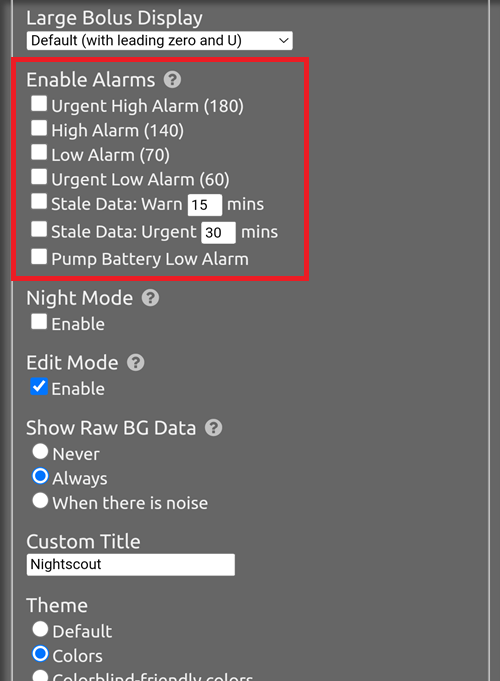
Seleziona le opzioni desiderate. Deseleziona gli allarmi se usi un’app alternativa per gli allarmi.
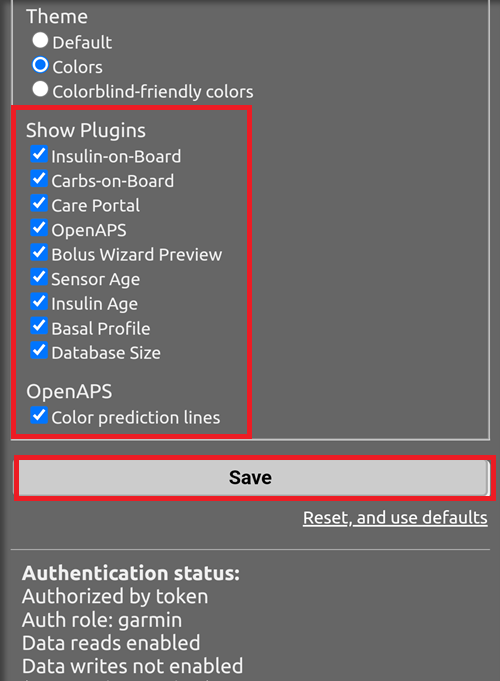
Continua a scorrere verso il basso fino ad arrivare a «mostra plugin».
Devi assicurarti che «careportal» sia selezionato e puoi anche selezionare varie altre metriche (le più utili sono: IOB, care portal, microinfusore, età cannula, età insulina, profilo basale e OpenAPS).
È importante: ora devi cliccare su «salva» in fondo affinché queste modifiche abbiano effetto.
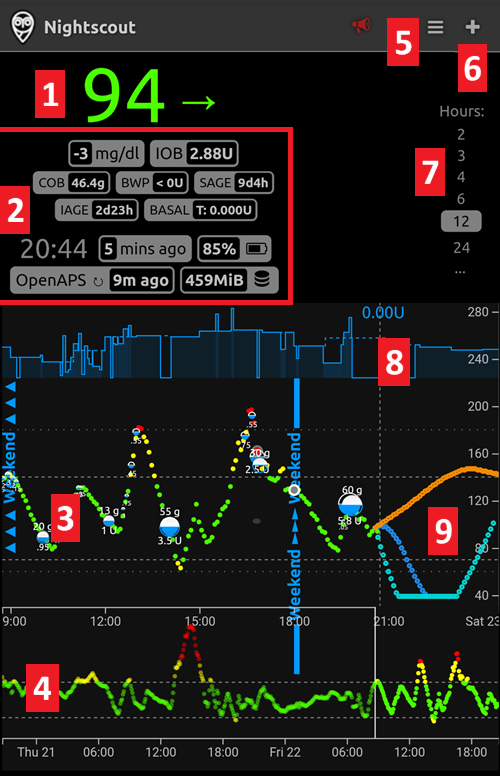
Dopo aver premuto «salva», l’app tornerà alla schermata principale di Nightscout che assomiglierà a questa:
Valore attuale del glucosio
Informazioni sullo stato del sistema AAPS - tocca le singole schede sullo schermo per visualizzare maggiori dettagli. Aggiungi o rimuovi queste opzioni di visualizzazione usando il menu hamburger.
Traccia recente del glucosio con trattamenti (carboidrati, boli) visualizzati
Traccia del glucosio a lungo termine
Menu «Hamburger» per impostare le opzioni di visualizzazione, generare report, modificare profili e strumenti di amministrazione Nightscout
Menu «+» per inserire trattamenti da inviare ad AAPS.
Seleziona il periodo di tempo diverso da visualizzare
Profilo della basale insulinica
Linea verde = glucosio storico Linee blu = glucosio previsto
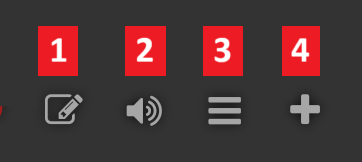
Guardando più in dettaglio il menu in alto a sinistra dell’app Nightscout:
Modifica retrospettiva del Careportal
Attiva/disattiva allarmi
Hamburger - per impostare le preferenze
Careportal - Registra trattamento - per inviare modifiche ad AAPS
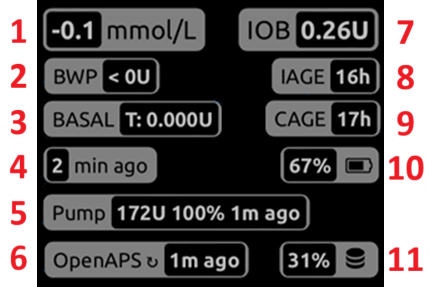
C’è un’enorme quantità di informazioni sullo stato del sistema AAPS nelle schede grigie (e ancora più informazioni vengono rivelate se tocchi la scheda) in questa schermata:
Tendenza glicemia ultimi 5 min
Bolus wizard preview
Premi su Basale per vedere il tuo profilo attuale e le informazioni sulla basale
Tempo dall’ultima lettura CGM in AAPS
Microinfusore: insulina, % batteria e quando AAPS si è connesso l’ultima volta
Ultima volta che AAPS si è aggiornato - se è più lunga di 5 min potrebbe indicare un problema di connessione tra il telefono AAPS e il microinfusore/CGM
Premi su IOB per vedere la divisione tra insulina basale e da bolo
Età insulina nel serbatoio
Età cannula
Stato della batteria del telefono AAPS
Dimensione del tuo database. Se diventa troppo piena (solo DIY Nightscout - i servizi ospitati ignorano) potresti iniziare ad avere problemi di connettività. Puoi eliminare dati per ridurre la dimensione del numero negli strumenti di amministrazione (tramite hamburger).
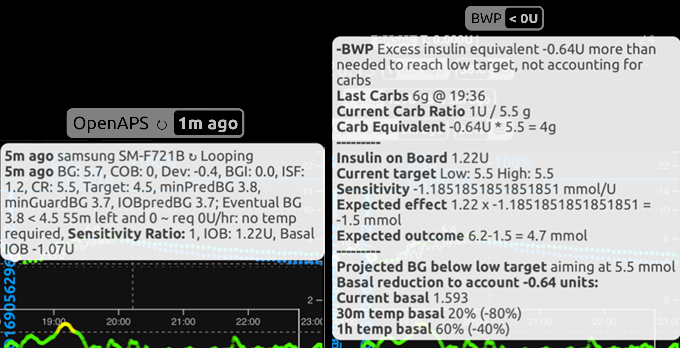
Premi «aggiorna» in fondo alla pagina per chiudere il popup.
Invio trattamenti tramite l’app Nightscout ad AAPS
Per configurare l’invio di trattamenti dall’app Nightscout ad AAPS, sul telefono AAPS principale, vai nella scheda AAPSClient nell’app AAPS. Apri il menu a punti sulla destra e apri le Preferenze AAPSClient - sincronizzazione e seleziona le opzioni rilevanti in questo menu. Impostalo per ricevere i diversi comandi (obiettivi temporanei, ecc.) e anche per sincronizzare i profili. Se le cose non sembrano sincronizzarsi, torna alla scheda AAPSClient e seleziona «sincronizzazione completa» e aspetta alcuni minuti.
Nightscout sul tuo iPhone ha tutte le stesse funzioni di Nightscout sul tuo PC. Ti consente di inviare molti comandi ad AAPS, ma non ti consente di inviare boli di insulina.
Annullamento dell’insulina negativa per evitare ipo ripetute
Sebbene tu non possa effettivamente somministrare insulina con un bolo, puoi tuttavia «annunciare» insulina tramite Nightscout come «bolo di correzione», anche se non viene erogata. Poiché AAPS ora tiene conto di quel bolo di insulina fittizio, annunciare insulina fa sì che AAPS sia meno aggressivo, il che può essere utile per annullare l’insulina negativa e prevenire le ipoglicemie nel caso in cui il tuo profilo sia stato troppo aggressivo (ad esempio a causa di un esercizio precedente). Vorrai verificare questo per te stesso in presenza del telefono AAPS, nel caso in cui la tua configurazione Nightscout sia diversa.
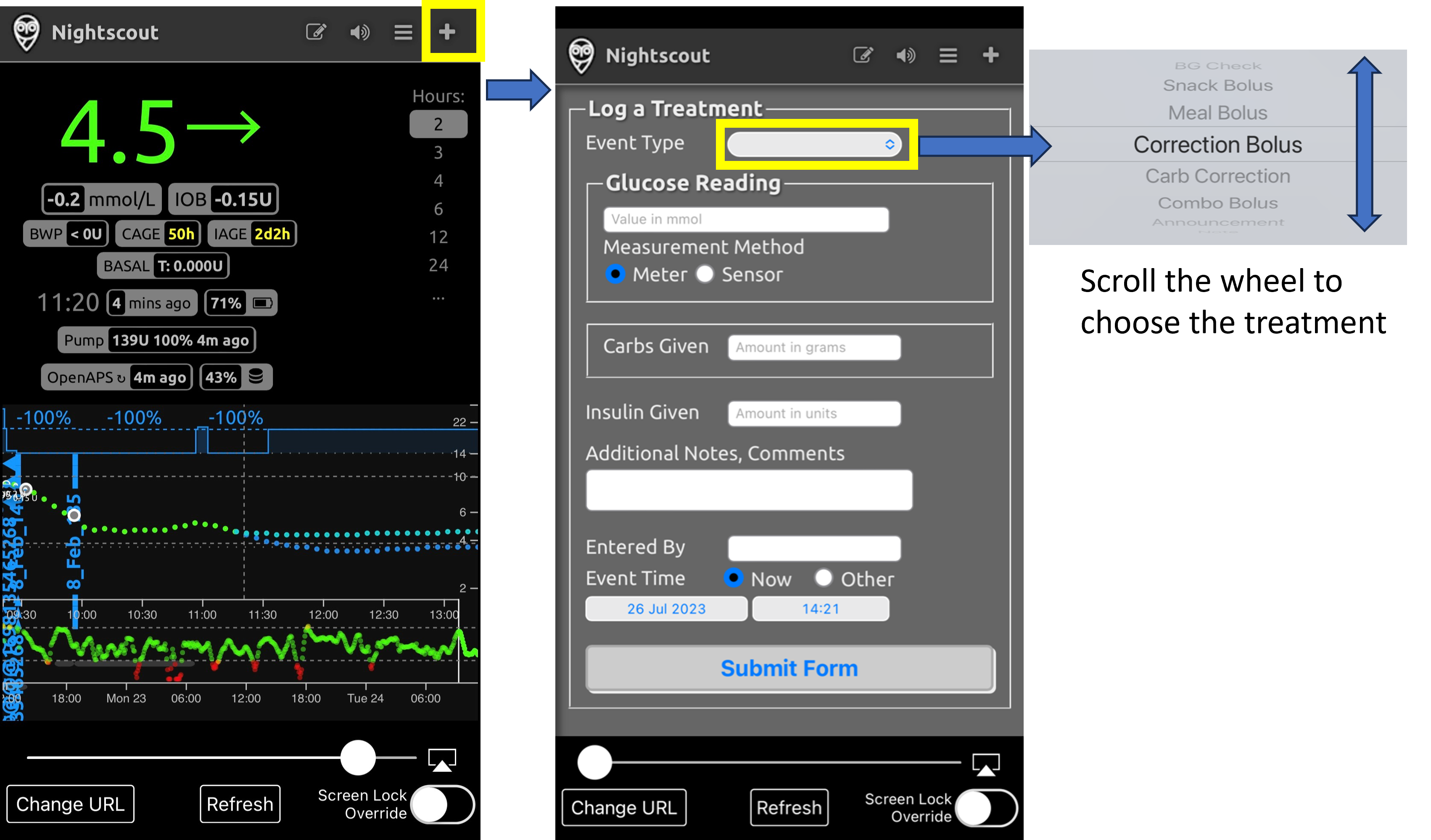
Alcuni dei comandi Nightscout più utili sono descritti nella tabella seguente.
Tabella dei comandi Nightscout
Trattamenti più comunemente usati |
Funzione, esempio di quando il comando è utile |
|---|---|
Bolo di correzione |
Consente di annunciare ma non somministrare insulina. |
Correzione carboidrati |
Annuncia carboidrati ora |
Obiettivo temporaneo |
Consente di impostare e annullare obiettivi temporanei. |
Cambio profilo |
Consente di controllare il profilo attualmente in esecuzione, |
Comandi meno usati |
Funzione, esempio di quando il comando è utile |
|---|---|
BG check |
Invia un controllo glicemia ad AAPS. |
Bolo spuntino |
Può annunciare carboidrati (più proteine e grassi) |
Annuncio |
Aggiungi queste note informative (DAD = avviso cane diabetico). |
Cambio sito microinfusore |
Announces these pump changes. |
Avvio sensore CGM |
Annuncia questi cambi del CGM. |
Inizio basale temporanea |
Più utile nel loop aperto. |
Leggi di più sulle opzioni Nightscout qui
Suggerimenti per ottenere il massimo dall’app Nightscout
1). Se rimani «bloccato» su una pagina e vuoi tornare alla schermata principale, clicca semplicemente su «aggiorna» (in basso al centro) e questo ti riporterà alla homepage di Nightscout con il grafico della glicemia.
Per vedere il profilo attualmente in esecuzione sul telefono, premi le varie icone sulla schermata sopra il grafico. Ulteriori informazioni (rapporto carboidrati attuale, sensibilità e fuso orario ecc.) possono essere viste premendo «basale» e «OpenAPS» fornisce informazioni sul profilo e sul target attuale ecc. Sia la % di batteria del telefono che la % di batteria del microinfusore possono essere monitorate. BWP fornisce informazioni su cosa l’algoritmo pensa accadrà in futuro, dato IOB e COB.
4) Smartwatch
Opzione 1) Controllo di AAPS da un orologio Wear OS
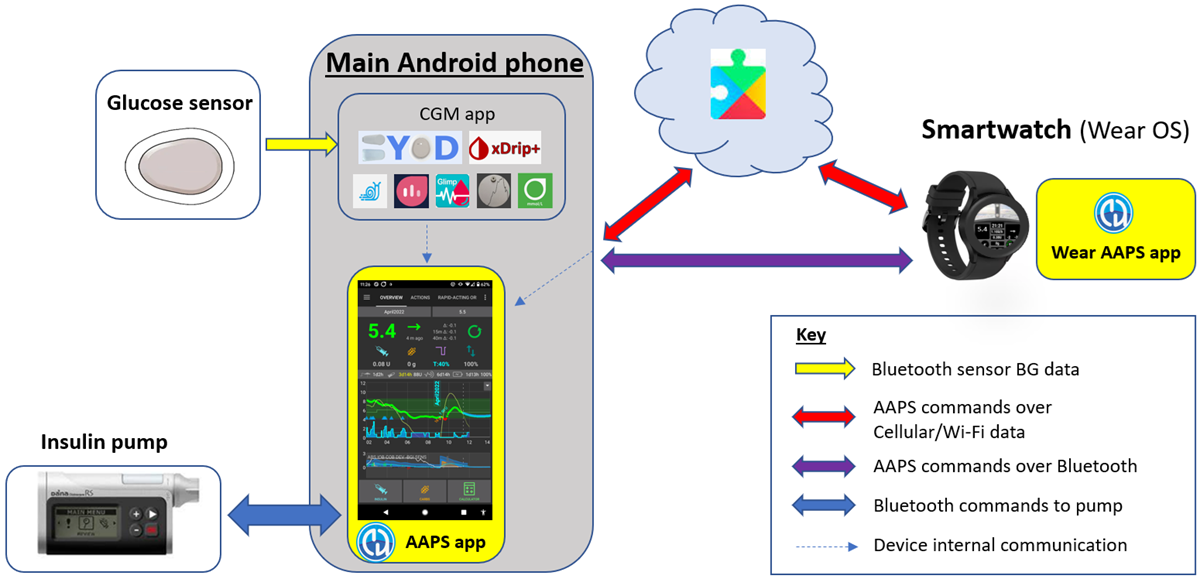
Una volta che hai configurato AAPS sul tuo orologio, i dettagli dettagliati sui quadranti dello smartwatch e sulle loro funzioni si trovano in Funzionamento di Wear AAPS su uno Smartwatch.
Come breve panoramica, le seguenti funzioni possono essere attivate dallo smartwatch:
impostare un obiettivo temporaneo
usare il calcolatore bolo (le variabili di calcolo possono essere definite nelle impostazioni del telefono)
somministrare eCarb
somministrare un bolo (insulina + carboidrati)
impostazioni orologio
stato
check pump status
controllare lo stato del loop
controllare e cambiare profilo, CPP (Profilo Percentuale Circadiano = spostamento orario + percentuale)
mostrare TDD (Dose Totale Giornaliera = bolo + basale al giorno)
Bolo remoto dove il caregiver e il bambino con T1D si trovano in luoghi diversi (questo è possibile per l’orologio AAPS e il telefono AAPS a condizione che entrambi i dispositivi siano collegati alla rete)
Comunicazione dai caregiver all’orologio usando altre app (come WhatsApp)
È possibile aggiungere app aggiuntive all’orologio, come WhatsApp, per la messaggistica (ad esempio) tra caregiver e bambini. È importante avere UN SOLO account Google associato al telefono, altrimenti l’orologio non trasferirà questi dati. Devi avere 13 anni o più per avere un account Samsung, e questo deve essere configurato con lo stesso indirizzo email usato sul telefono Android.
Un video che spiega come configurare WhatsApp per la messaggistica sull’orologio Galaxy 4 (non puoi ottenere la piena funzionalità di WhatsApp) è mostrato qui
Effettuare regolazioni sia nell’app Galaxy wearable sul telefono AAPS che sull’orologio rende possibile che i messaggi WhatsApp si annuncino con una leggera vibrazione, e che il messaggio WhatsApp venga visualizzato sopra il quadrante esistente.
Opzione 2) AAPS sull’orologio, per il controllo remoto di AAPS su un telefono
Similmente all’utilizzo di un telefono follower con AAPSClient, Nightscout o Comandi SMS, uno smartwatch può essere usato per controllare AAPS da remoto e fornire dati completi del profilo. Una differenza fondamentale rispetto all’utilizzo di un telefono follower è che il collegamento smartwatch-telefono AAPS avviene tramite Bluetooth e non richiede un codice di autenticazione. Come nota a margine, se sia lo smartwatch che il telefono AAPS collegati tramite Bluetooth sono anche su una rete Wi-Fi/dati cellulare, l’orologio interagirà anche con il telefono AAPS, dando un raggio di comunicazione più lungo. Ciò include la somministrazione remota di un bolo dove il caregiver con l’orologio AAPS e il bambino con T1D (con il telefono AAPS) si trovano in luoghi diversi, il che può essere utile quando il bambino con T1D è a scuola.
Uno smartwatch di controllo remoto è quindi spesso utile in qualsiasi situazione in cui:
a) I comandi AAPSClient/Nightscout/SMS non possono funzionare; oppure
b) L’utente desidera evitare la necessità del codice di autenticazione (come richiesto per il telefono follower con l’inserimento di dati, la selezione di TT o l’inserimento di carboidrati).
Uno smartwatch deve avere il software Android wear (idealmente 10 o superiore) per poter controllare AAPS. Controlla le specifiche tecniche dell’orologio e consulta la pagina Telefoni. Cerca, o chiedi nei gruppi Facebook/Discord di AAPS se non sei sicuro.
Guide specifiche su come configurare AAPS sul popolare [Samsung Galaxy Watch 4 (40mm) sono disponibili di seguito. L’orologio Garmin è anche una scelta popolare. Se hai esperienza nella configurazione di un diverso smartwatch che pensi sarebbe utile ad altri, aggiungilo in queste pagine modifica la documentazione per condividere le tue scoperte con la più ampia community AAPS.
Opzione 3) AAPSClient su un orologio per il controllo remoto di AAPS su un telefono
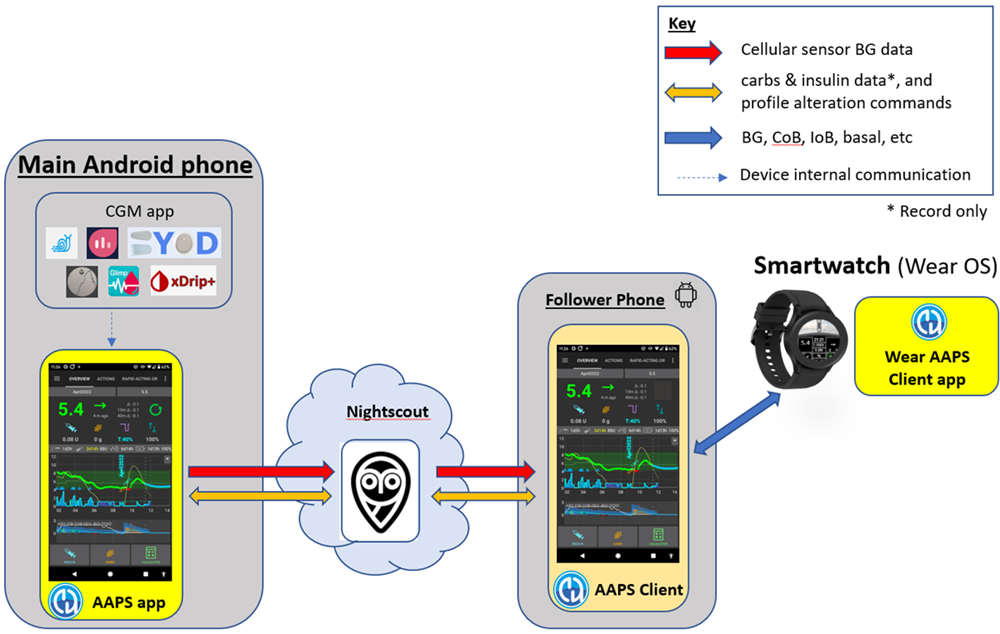
Il software per l’orologio, l’apk Wear di AAPSClient, può essere scaricato direttamente da Github.
Per scaricare il software, clicca sull’app richiesta (in questo screenshot, funzionerebbero sia wear-aapsclient-release_3.2.0.1 che wear-aapsclient2-release_3.2.0.1; ci sono due versioni nel caso tu abbia bisogno di una copia per un secondo orologio del caregiver):
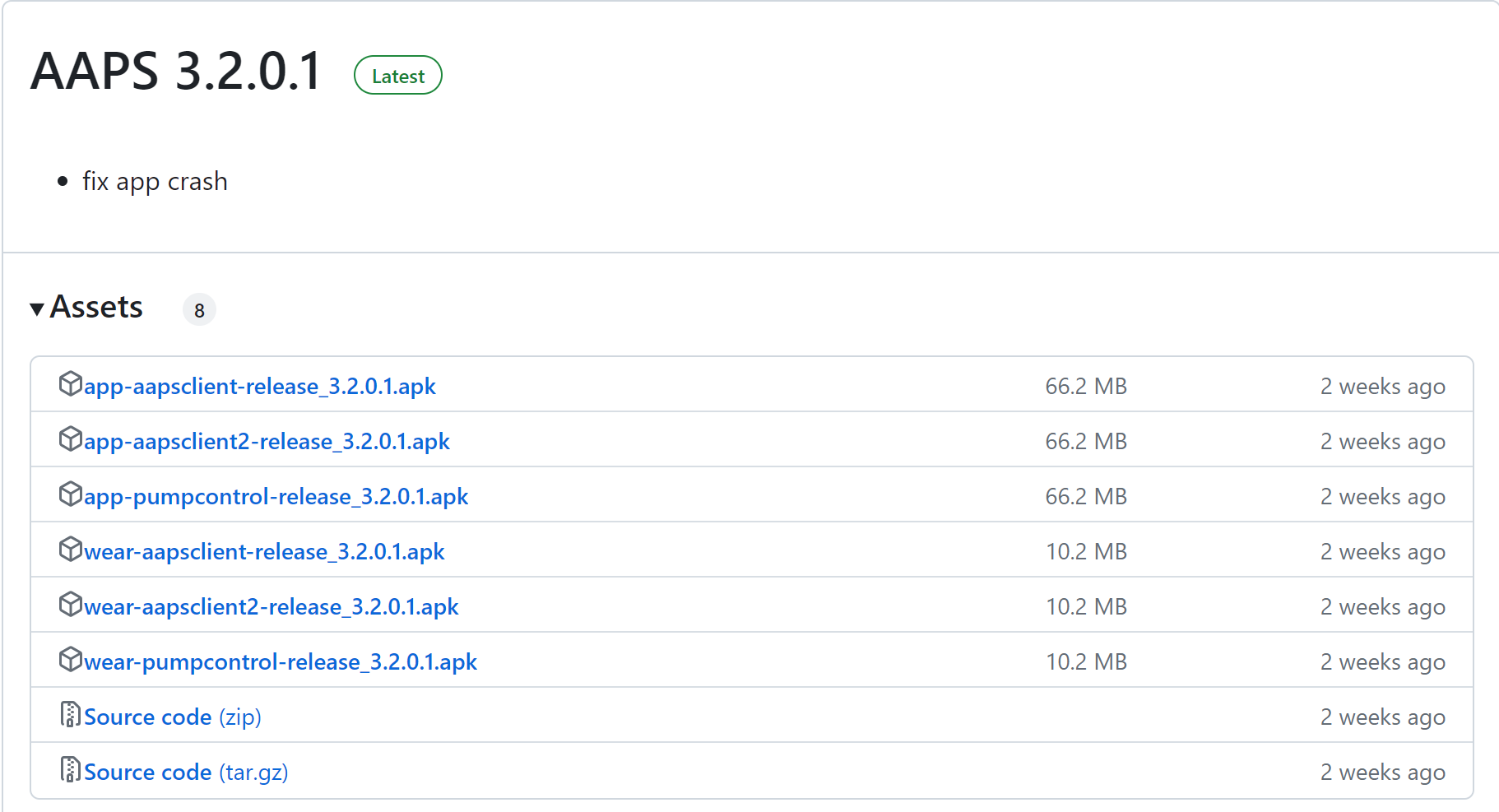
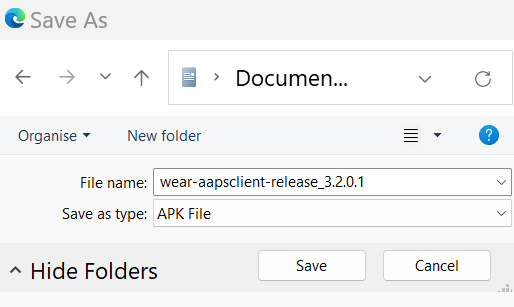
Poi «salva come» e salva il file in un luogo conveniente sul tuo computer:
L’apk wear di AAPSClient può essere trasferito sul tuo telefono e caricato sull’orologio nello stesso modo dell’app Wear di AAPS, come descritto in Trasferimento dell’app Wear sul tuo telefono AAPS